使用IQOS应用停止IQOS ILUMA自动加热(自动启动)的方法
「IQOS ILUMA」搭载了传统IQOS所没有的各种功能。初次使用的用户可能会对「自动加热(自动启动)功能」感到些许困惑。
本文目录
该功能是指将烟弹插入IQOS烟杆后自动开始加热,与传统IQOS需要按下按钮才开始加热的体验相比发生了很大变化。
正因如此,似乎也有不少人想要关闭该功能。本文将介绍使用「IQOS应用」停止IQOS ILUMA自动加热功能的设置方法。

IQOS的加热启动方法
以往IQOS的加热启动方法
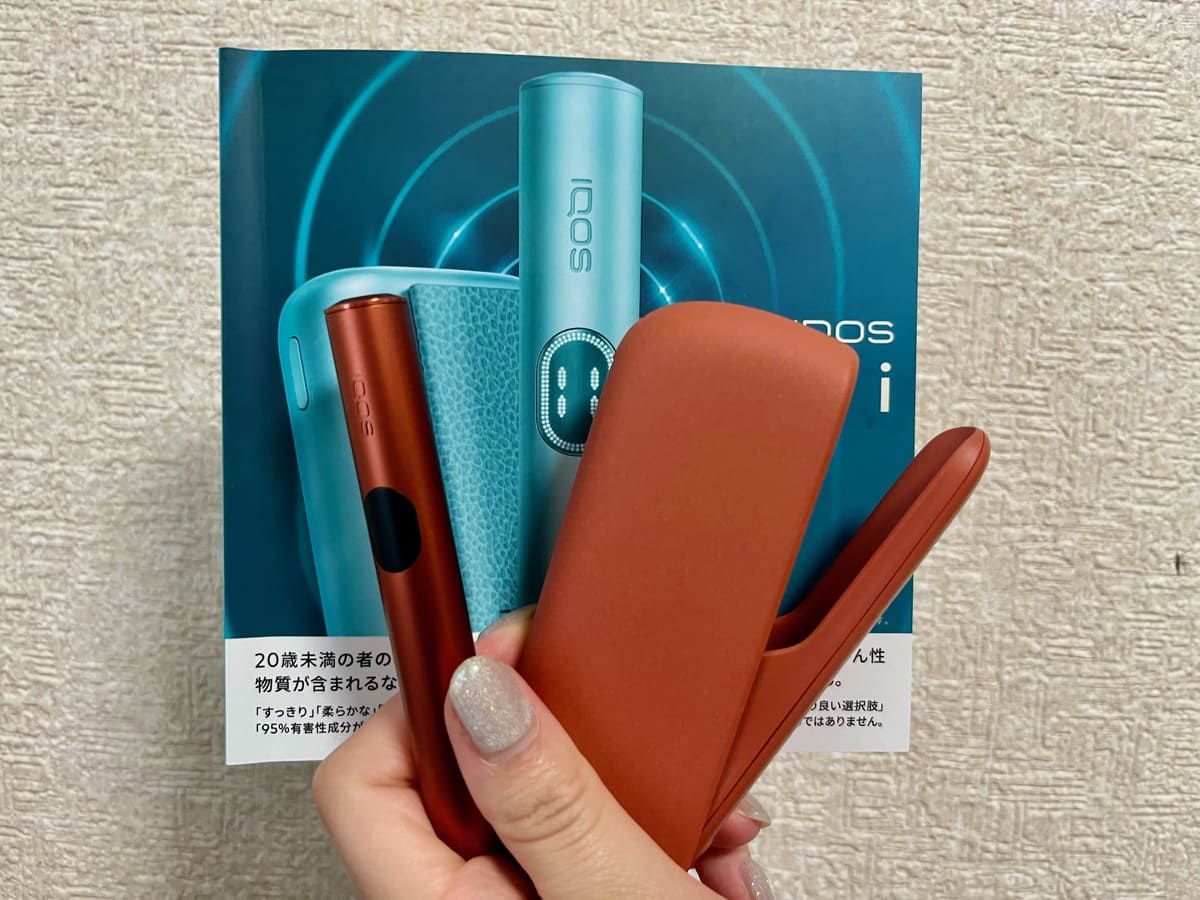
传统IQOS机型「IQOS 3 DUO」和「IQOS 3 MULTI」在将烟弹插入烟杆后,需要按下加热按钮才会开始加热。
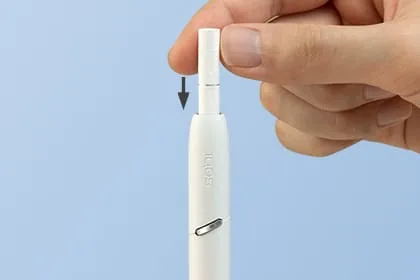
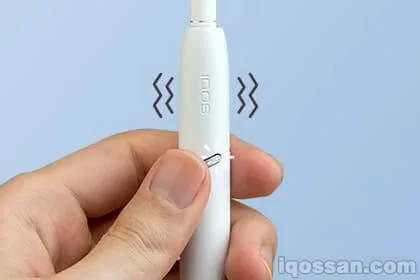
烟杆振动两次即表示加热完成,进入可吸食状态。
IQOS ILUMA的加热启动方法
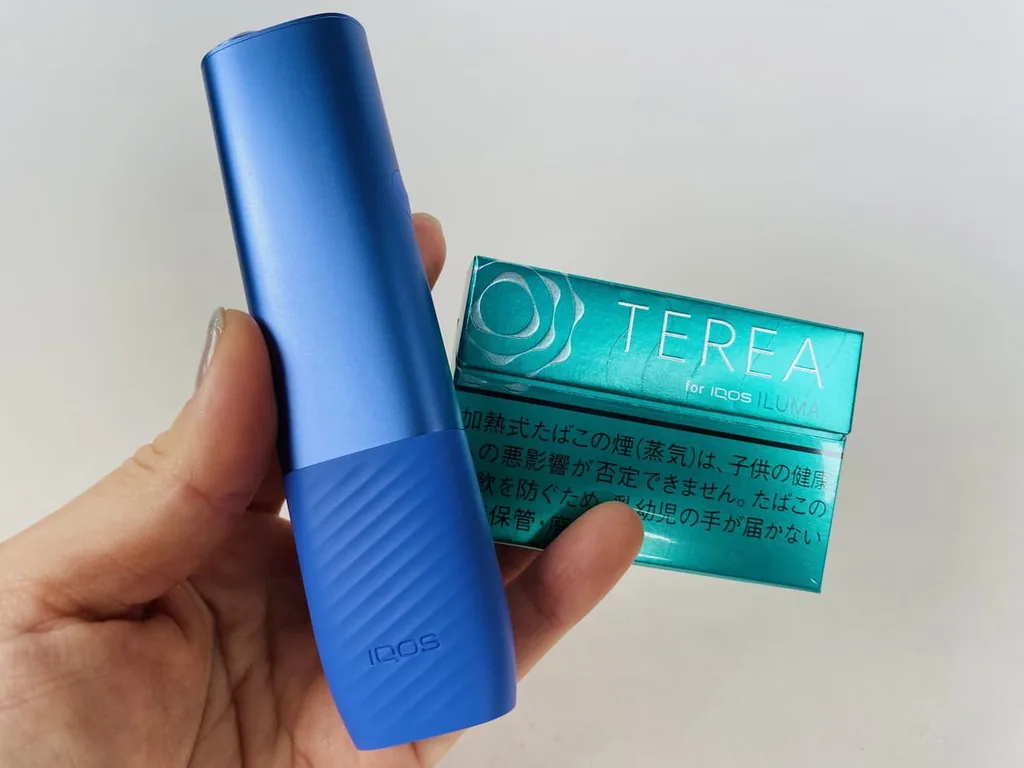
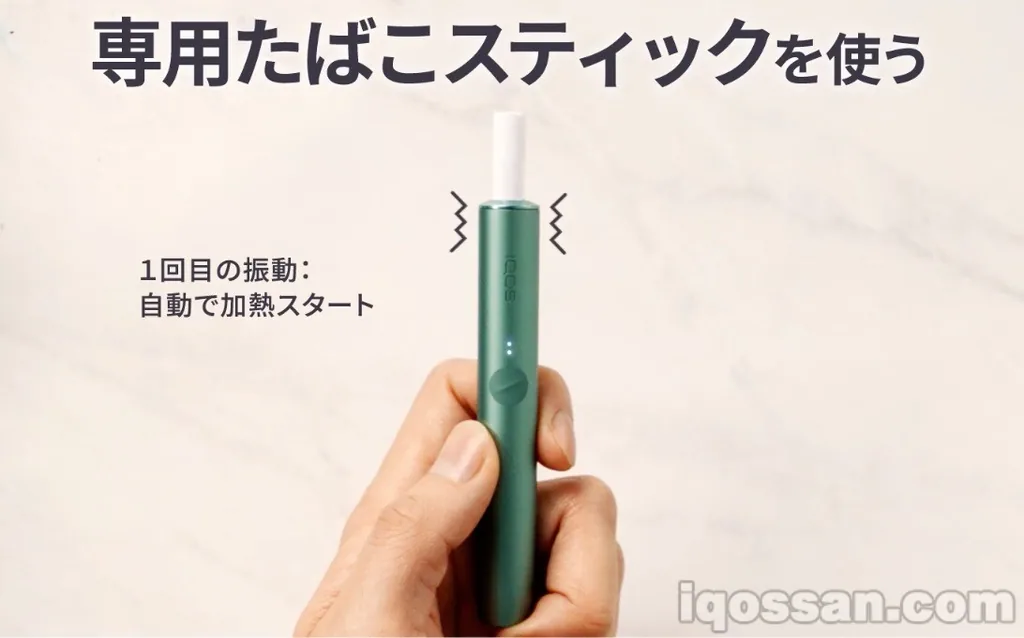
另一方面,「IQOS ILUMA」只需将烟弹插入烟杆,烟杆便会振动并自动开始加热。20秒后振动两次即进入可吸食状态。
虽然方便,但也有不少人表示「不习惯」
这一自动加热功能虽然看起来非常方便,但对于以往习惯「先把烟弹插上随身携带」的用户来说,也是非常令人困扰的功能。因此,对以往的IQOS用户而言,这可以说是争议最大的新功能。
对于「怎么都无法习惯」的用户来说,甚至可能想要直接停止该功能。本文将汇总相关方法。
停止IQOS ILUMA自动加热的方法
包括今后的方式在内,停止IQOS ILUMA自动加热(自动启动)的方法大致有两种。
- 使用电脑的方法
- 使用智能手机的方法
仅靠IQOS ILUMA本体无法停止该自动启动功能,但通过另外使用电脑或智能手机即可停止。
使用智能手机进行自动加热设置的方法
自2021年10月底起,也可以使用智能手机进行设置!
通过智能手机上的Web浏览器,可以将IQOS进行Bluetooth连接并更改设备设置!不过,并非从iOS的AppStore或Android的Google Play下载「IQOS应用」这一应用程序,而是通过专用的Web浏览器进行操作。
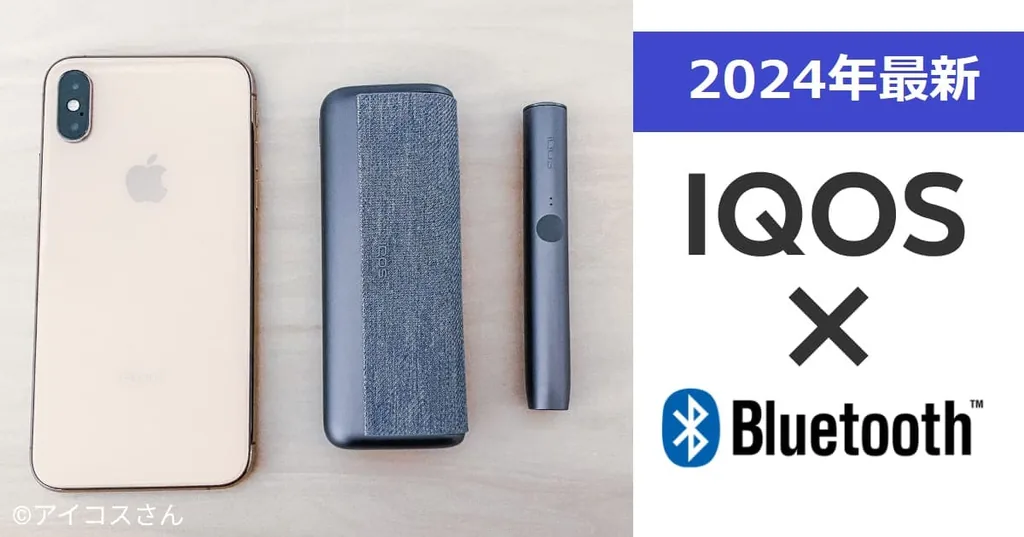 2021-10-23【最新2024年版】用智能手机轻松完成!IQOS的Bluetooth连接方法【IQOS应用彻底解说】
此外,已确认若非最新固件则无法通过智能手机进行更新,因此很早期购买「IQOS ILUMA」的用户,请事先通过下述方法经由电脑上的IQOS应用进行更新或设备设置。
使用电脑停止自动加热的方法
停止自动加热需使用IQOS的桌面专用应用。可从以下链接下载。
①下载IQOS应用
Windows和Mac的应用程序不同,请注意。IQOS官方网站也可下载。另外,再次提醒,无法通过智能手机进行操作或下载,请注意。
②安装IQOS应用
接下来安装IQOS应用。打开下载的应用程序,将应用安装到PC/Mac上。
③在IQOS应用上登录
需要在IQOS应用上使用注册IQOS时的ID和密码登录。登录后从菜单中选择「设备」,如果IQOS ILUMA已完成产品注册,则会显示相应画面。
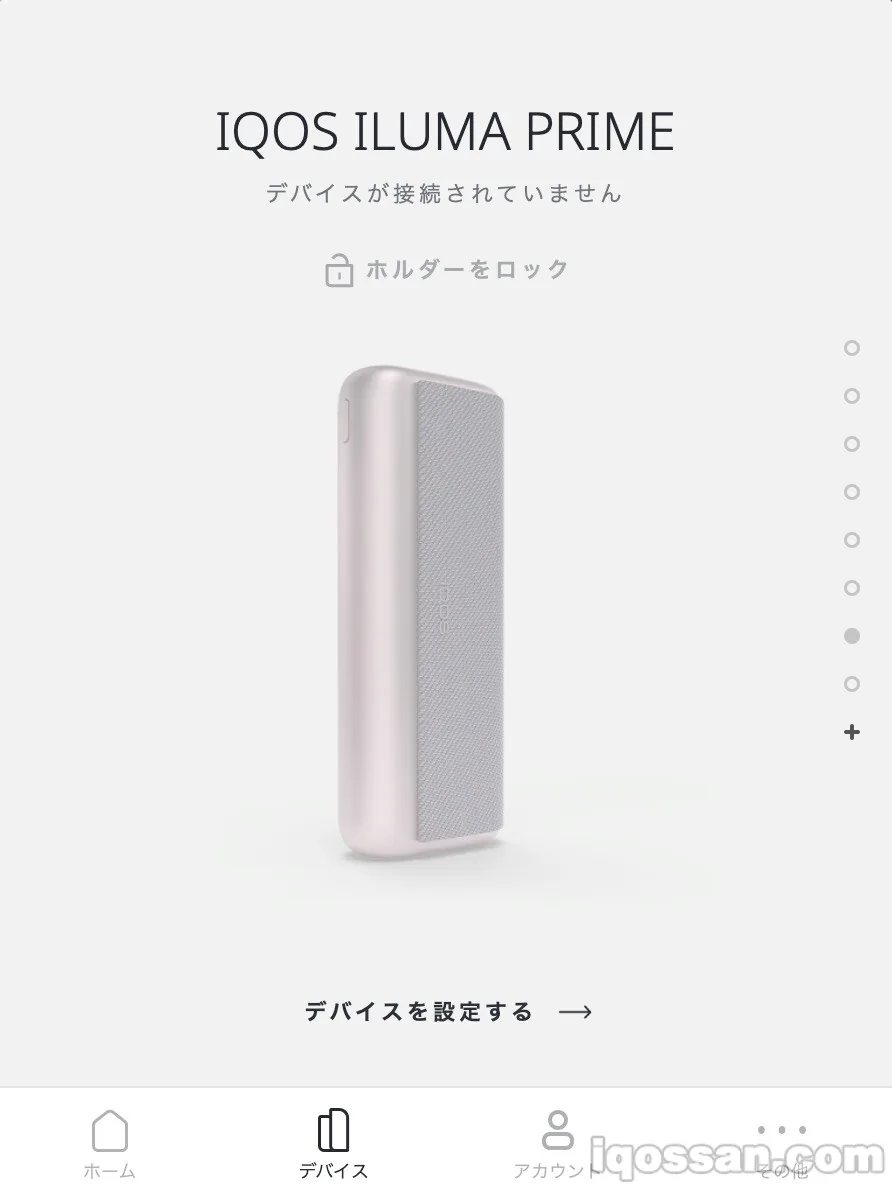
④将本体连接至电脑并设置设备
选择画面中的「设置设备」。
然后使用设备附带的充电线,将设备(IQOS ILUMA等本体)与电脑连接,并使用IQOS应用。
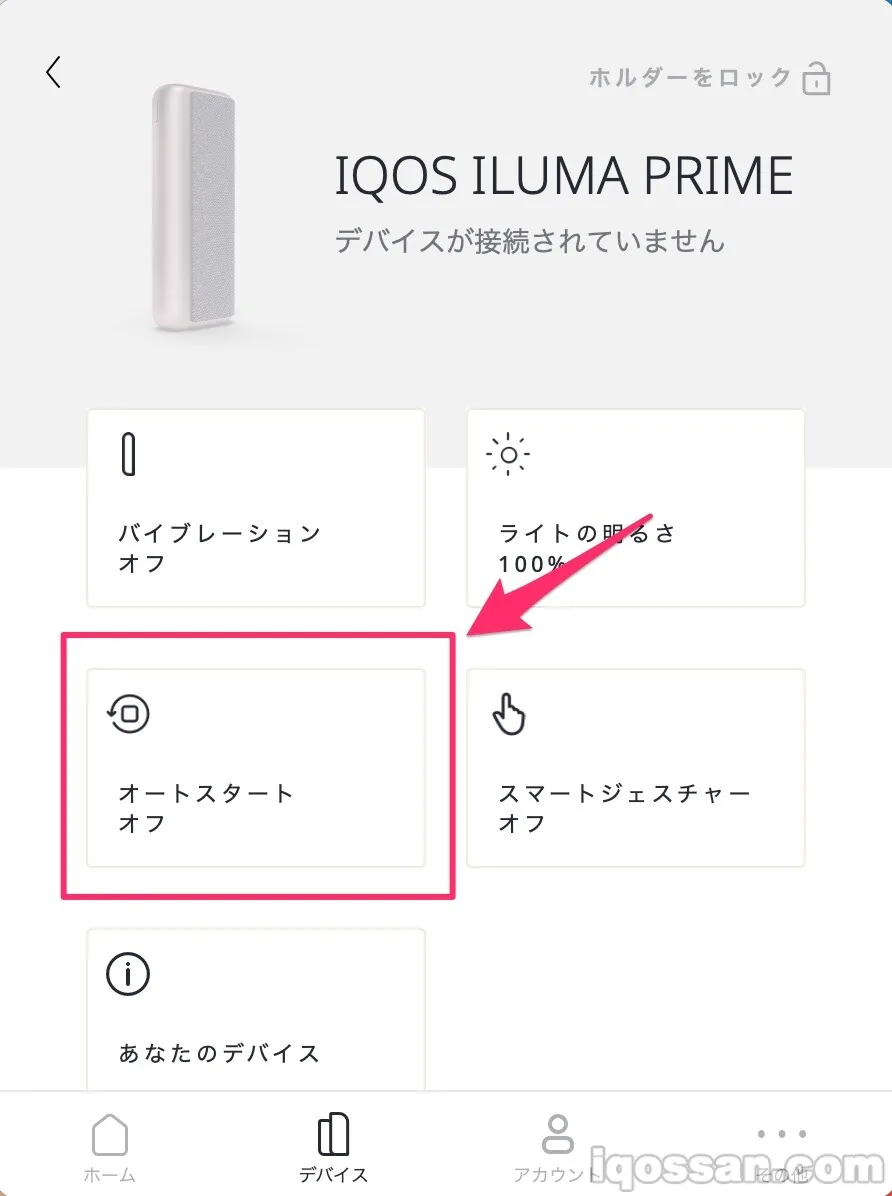
⑤选择「关闭自动启动」
在下一个画面中可以自定义各种设备设置。在此选择「自动启动 关闭」,即可停止IQOS ILUMA的自动加热功能。
关闭自动启动后即可像传统机型一样使用

实际上,IQOS ILUMA即使不使用自动启动功能,也原本就具备长按按钮开始加热的功能。
因此,可以像传统IQOS一样开始加热并使用。将烟弹插入烟杆后,长按约1秒才会开始加热。
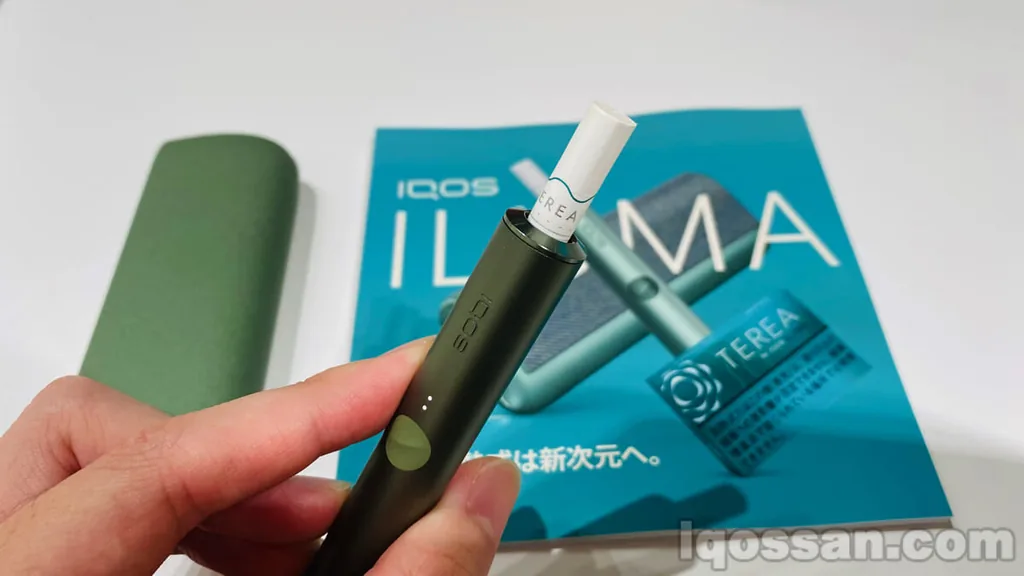
改为长按加热按钮后才开始加热,更有「普通IQOS的感觉」。
如果IQOS ILUMA的自动启动自行停止了怎么办?
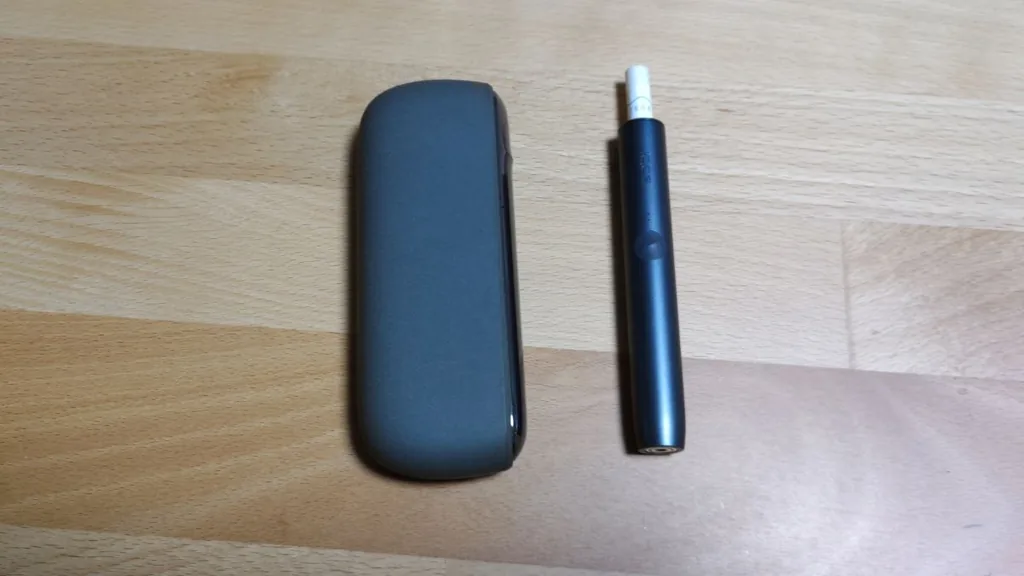
持续使用IQOS ILUMA时,可能会遇到各种故障。
其中之一似乎是「自动启动功能自行停止」的故障。有时通过重置或其他处理即可修复,遇到这种情况时请参考以下文章。
期待智能手机上的自定义功能
IQOS ILUMA搭载了Bluetooth(蓝牙)功能。利用该功能,无需连接线缆,即可在无线状态下更改设置。今后各类服务预计还会进一步扩展。
顺便一提,遗憾的是,此前可在智能手机LINE应用上使用的「IQOS Bluetooth服务」已结束。