【最新2024年版】手机轻松搞定!IQOS的蓝牙连接方法【IQOS应用全面解析】
您知道IQOS官方的蓝牙连接服务吗?使用该功能,即可通过手机轻松更改以IQOS ILUMA为首的IQOS设备设置。 本文可以了解的内容 IQOS应用能做什么 IQOS与手机进行蓝牙连接的方法 实际尝试更改IQOS ILUMA Prime设置的结果 在“IQOS 3 DUO”之前,主要通过LINE应用进行蓝牙连
您知道IQOS官方的蓝牙连接服务吗?使用该功能,即可通过手机轻松更改以IQOS ILUMA为首的IQOS设备设置。
本文可以了解的内容
- IQOS应用能做什么
- IQOS与手机进行蓝牙连接的方法
- 实际尝试更改IQOS ILUMA Prime设置的结果
在“IQOS 3 DUO”之前,主要通过LINE应用进行蓝牙连接来设置,但“IQOS ILUMA”发售后,设置方式变成了仅限电脑。
如今,终于可以通过手机轻松操作IQOS了。此外,手机版IQOS应用似乎还有独有的功能,让IQOS更加易用。下面将详细介绍包括使用方法在内的内容!
IQOS的蓝牙功能是什么?三件可做的事
IQOS设备搭载了蓝牙功能,可使用手机或电脑等连接“IQOS应用”。
目前,IQOS官方提供“IQOS 应用 Web”这一能与IQOS更紧密连接的服务,通过蓝牙连接该“IQOS应用”,即可实现各种操作。
- 自动启动(自动开始加热)的设置更改
- 电池余量通知设置更改
- 智能手势的ON/OFF切换
- IQOS烟杆锁定
- 查找IQOS设备
- 等等…
下面将“IQOS应用”能做的事分为三大类进行介绍。
蓝牙连接可做的事1:设备的各种设置
“IQOS 3 DUO”和“IQOS ILUMA”搭载了振动功能和LED灯,通过蓝牙连接即可切换这些功能的ON/OFF。
此外,“IQOS ILUMA”搭载了自动启动功能和智能手势功能,通过蓝牙连接也可切换其ON/OFF。
利用蓝牙连接“IQOS应用”,即可更改这些设备设置。
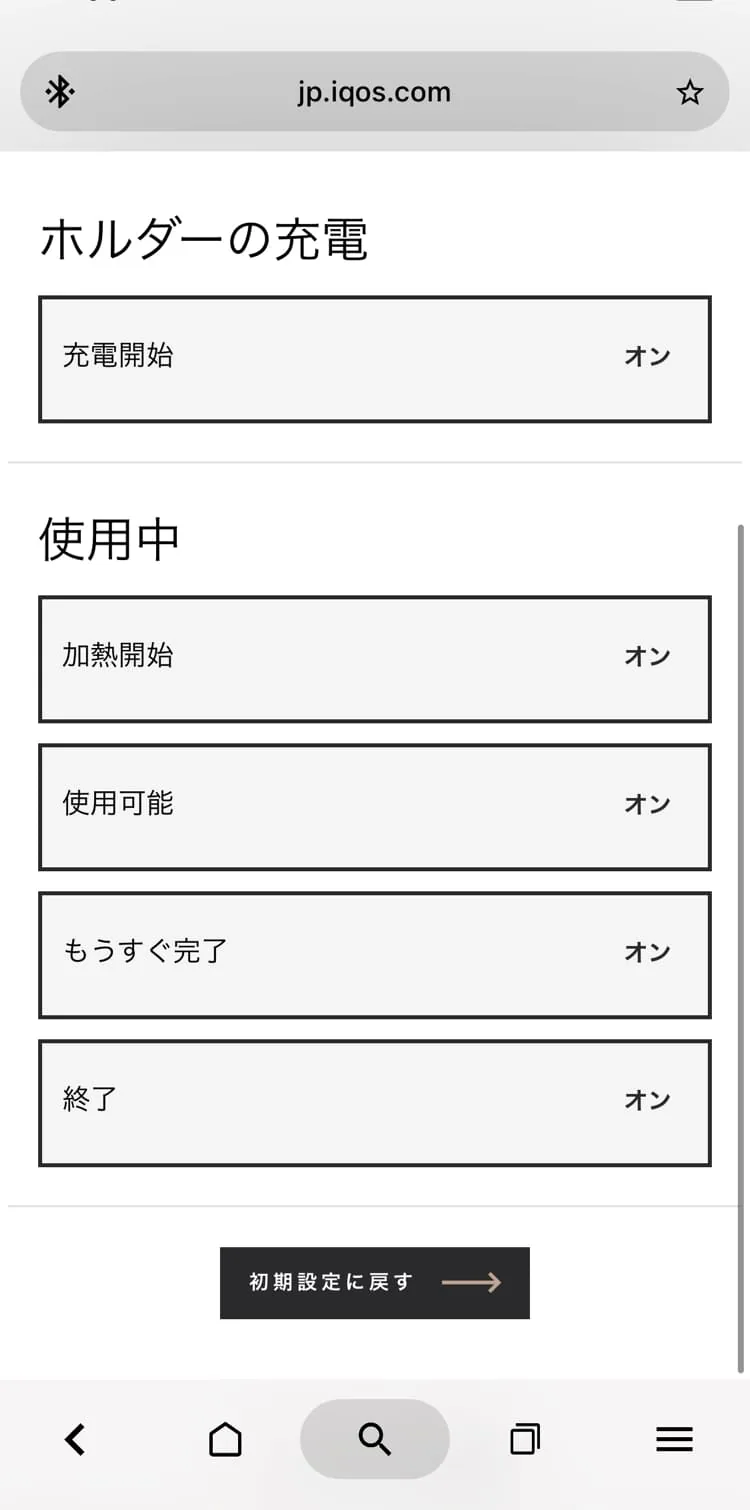
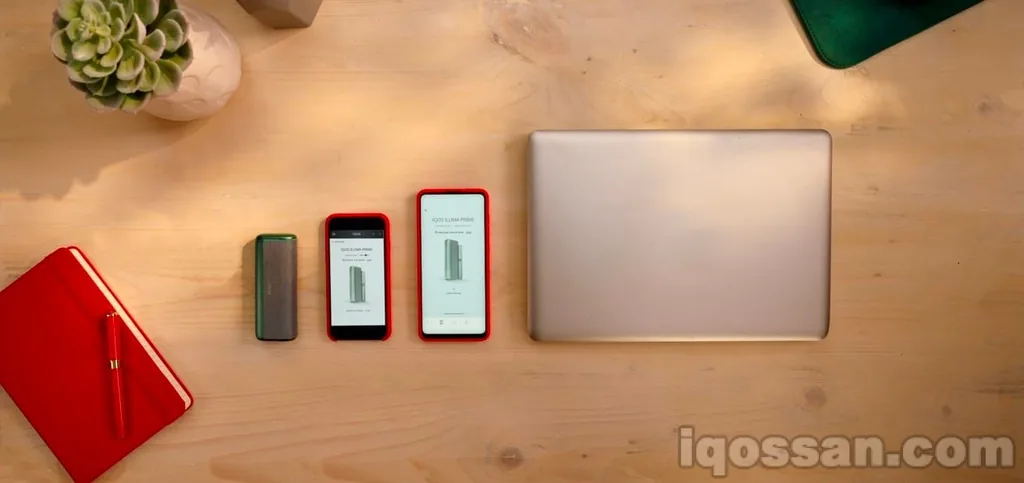
通过蓝牙连接,可在手机上自定义IQOS设备的设置。
蓝牙连接可做的事2:IQOS锁定
通过蓝牙连接,可以锁定IQOS。使用该功能,除非通过蓝牙连接解锁,否则无法使用IQOS。
IQOS是昂贵的电子设备。该功能正是防盗的绝佳选择。
蓝牙连接可做的事3:查找IQOS设备
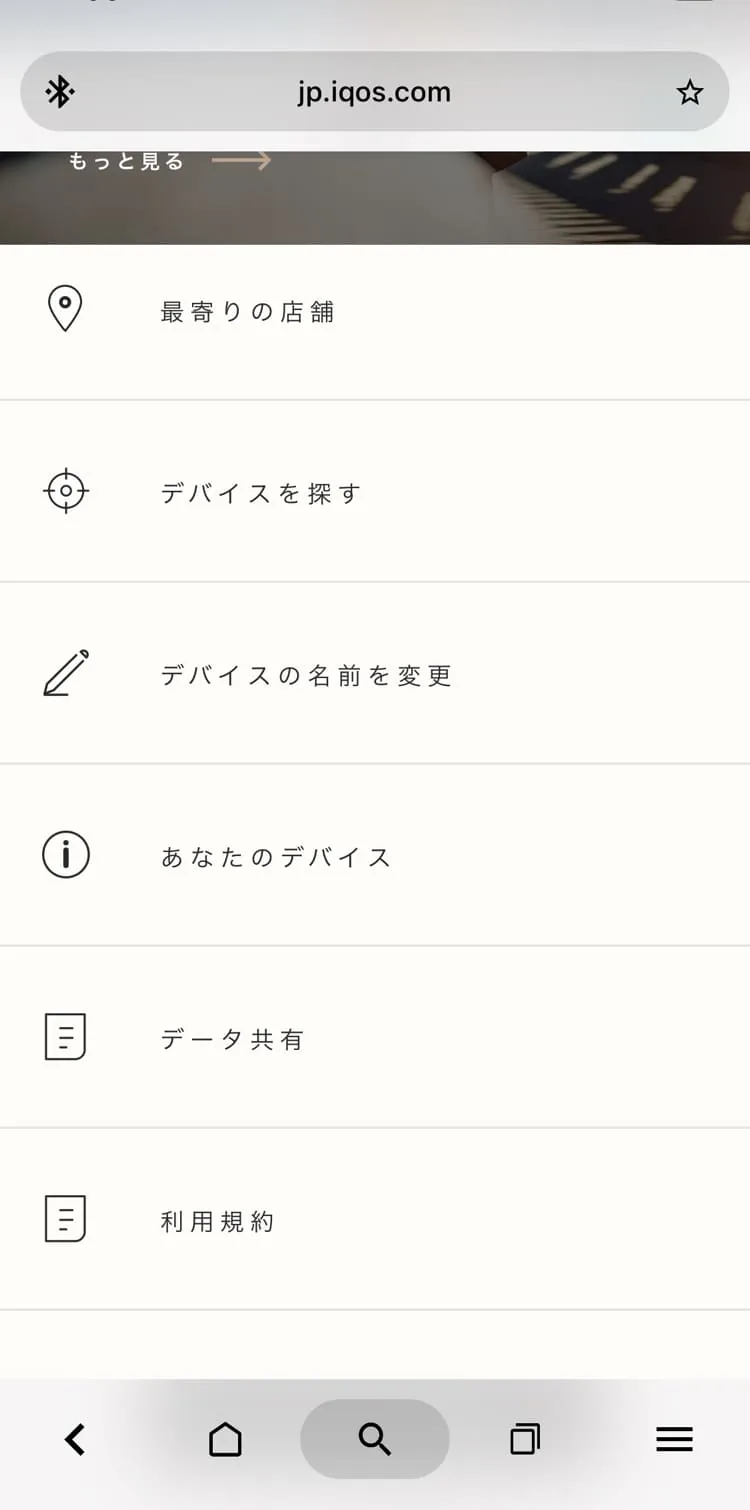
还可以查找IQOS设备。此外,还有许多丰富IQOS生活的服务陆续推出。
并且,使用“查找设备”功能,可通过远程让IQOS振动来发现其所在位置。在丢失时很有用。
另外,这些功能在“IQOS ILUMA”发售的2021年9月时还无法使用。当时IQOS应用只有PC/Mac版。然而,2021年10月下旬起,支持智能手机的IQOS应用登场!此前更改IQOS设置需要电脑,非常麻烦,现在用手机就能轻松完成。
这对IQOS用户来说无疑是个好消息。
可延长IQOS电池寿命的固件更新功能仅支持PC/Mac版IQOS应用。此外,若不更新至最新版本,有时可能无法进行蓝牙连接,这种情况下请查看PC/Mac版的连接方法此处。
IQOS与手机进行蓝牙连接的方法
接下来将讲解如何将IQOS设备实际通过蓝牙连接到手机版IQOS应用。步骤如下。
- IQOS应用页面访问
- (不支持蓝牙时)安装支持的浏览器
- 登录IQOS
- 配对IQOS设备(蓝牙连接)
大致分为这4个步骤。下面结合图片进行说明。
STEP1:访问IQOS应用页面
IQOS应用页面用智能手机访问。届时,大概会显示以下画面。
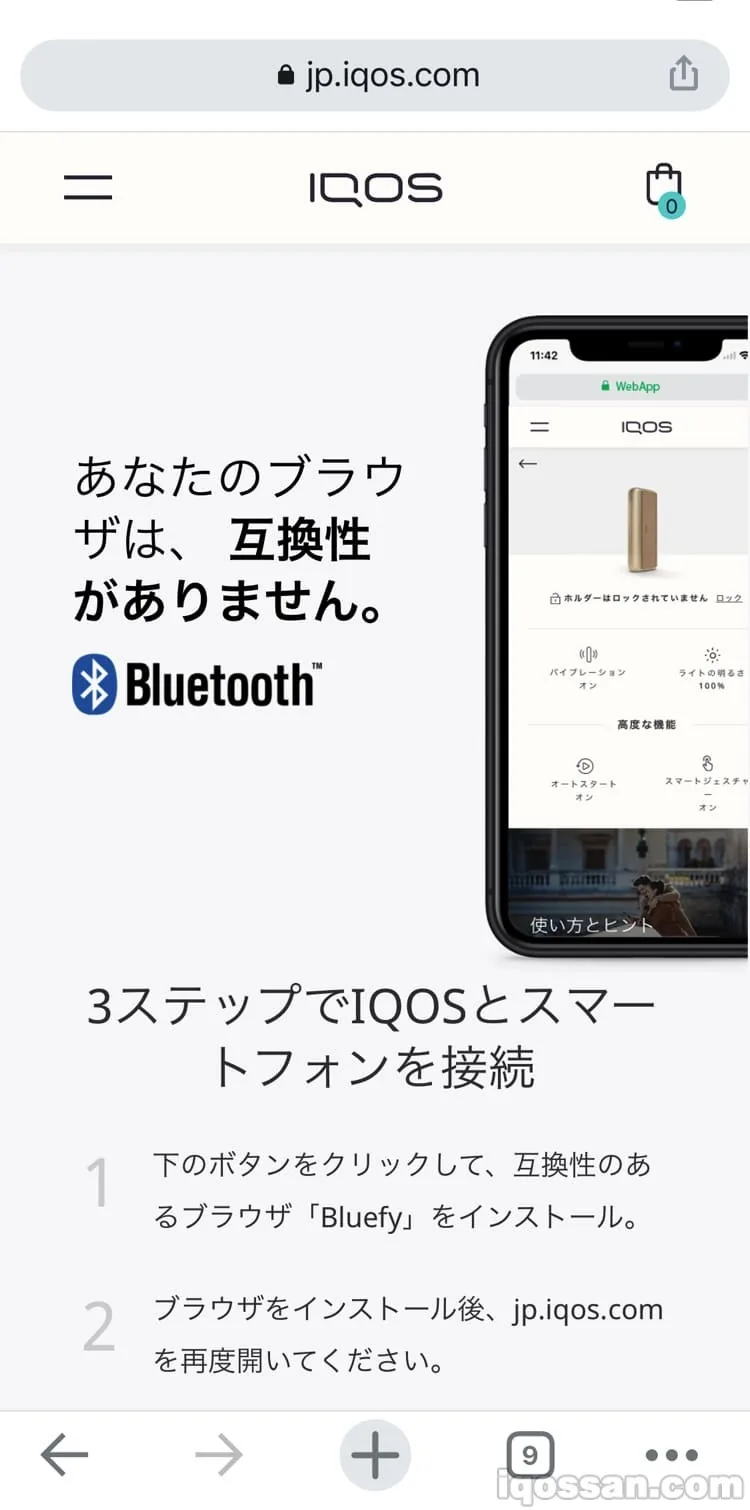
用safari或Google Chrome访问IQOS应用时,会显示这样的画面。
IQOS应用需要高级蓝牙连接,因此需要支持蓝牙的Web浏览器。例如,日本iPhone终端中份额最高的“safari”和“Google Chrome”因不兼容,需要其他Web浏览器应用。
因此,IQOS官方推荐“Bluefy”应用。使用该应用即可连接IQOS设备与手机。
※顺便一提,“Bluefy”是专用于连接IoT终端的应用,在IT圈内经常被使用
STEP2:安装支持的浏览器“Bluefy”
那么,从AppStore安装支持的浏览器“Bluefy”。
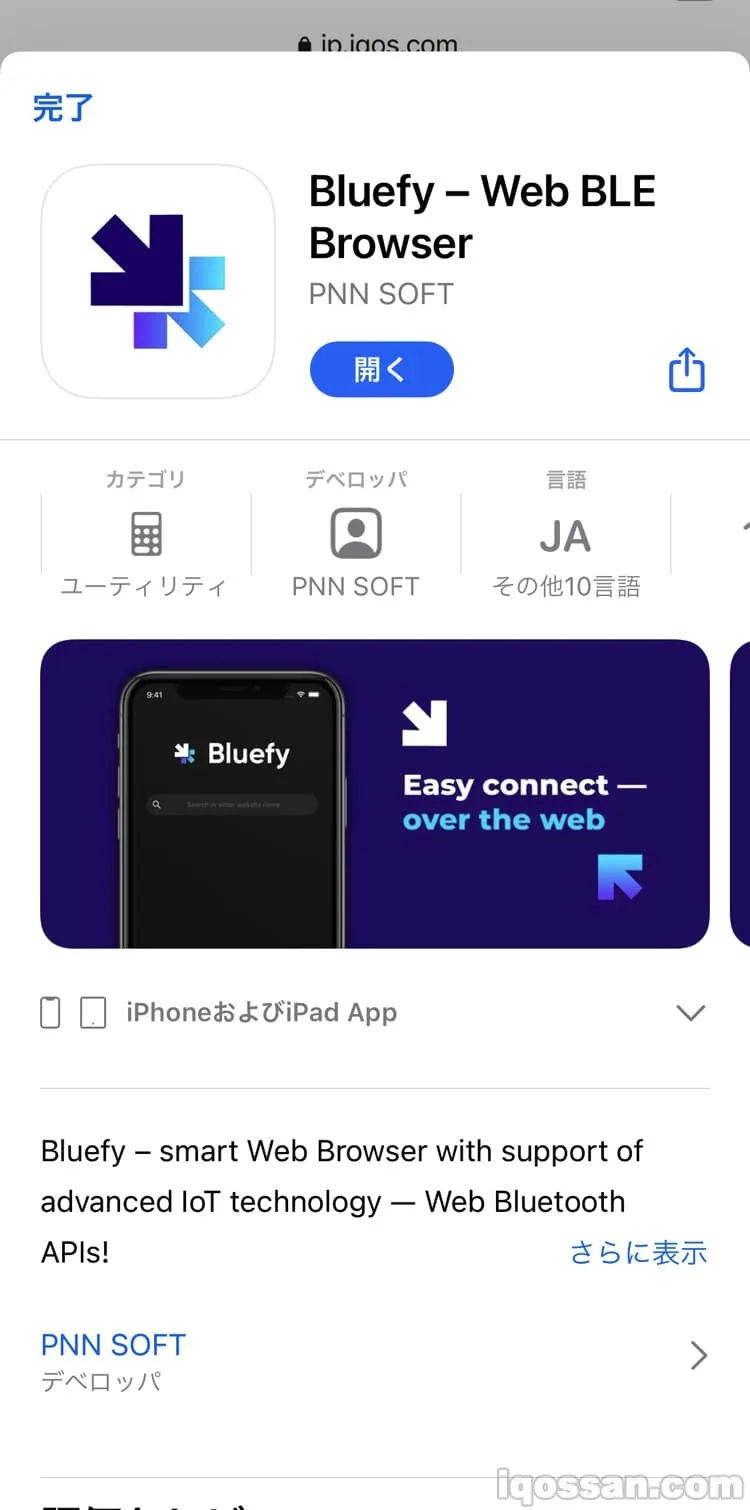
由于要将IQOS设备与手机进行蓝牙连接,因此安装了“Bluefy”。
启动Bluefy后,会要求蓝牙连接,请务必允许。只需点击“OK”。若不允许,则无法连接IQOS应用。
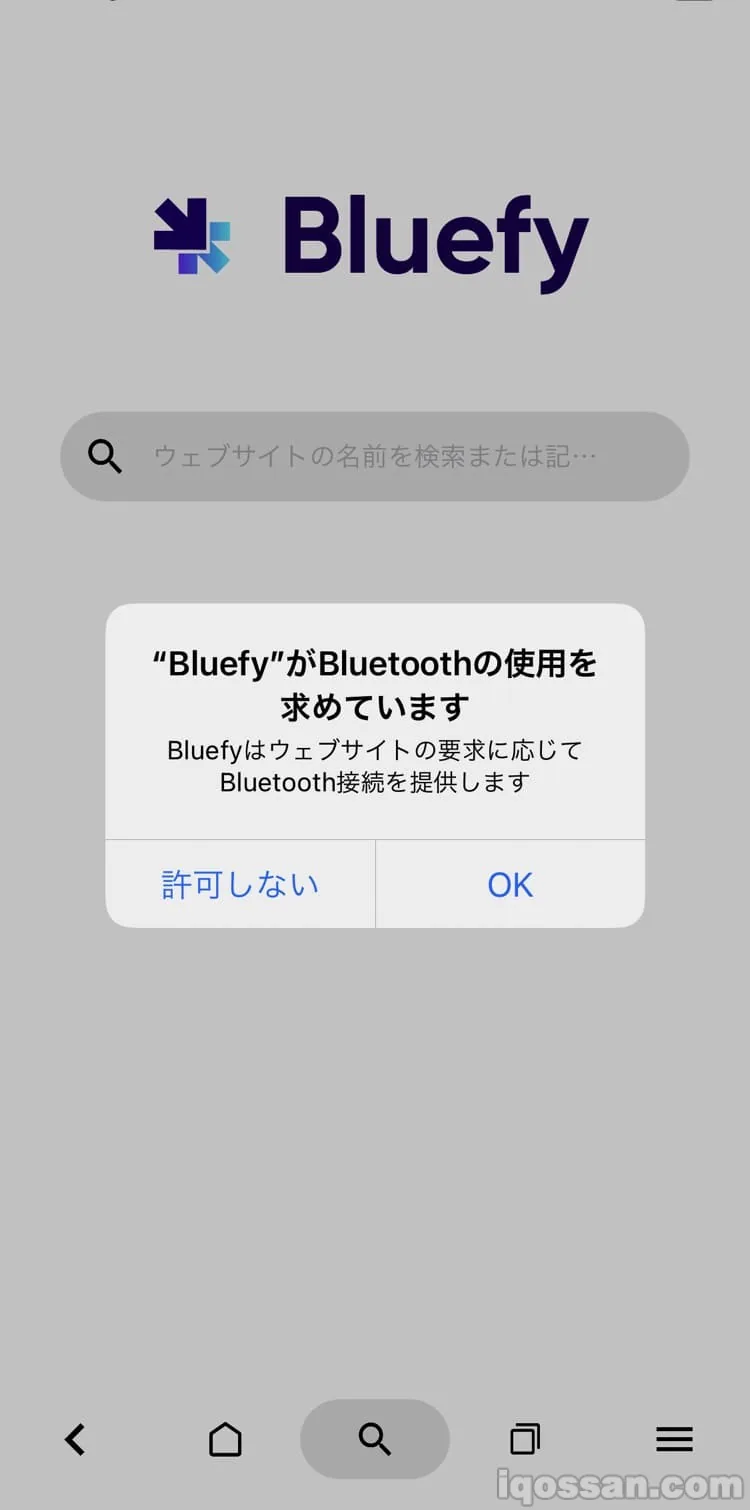
允许蓝牙连接吧。
然后访问刚才的IQOS应用页面,页面会正常显示。点击“前往IQOS 应用 Web・测试版”继续前进。
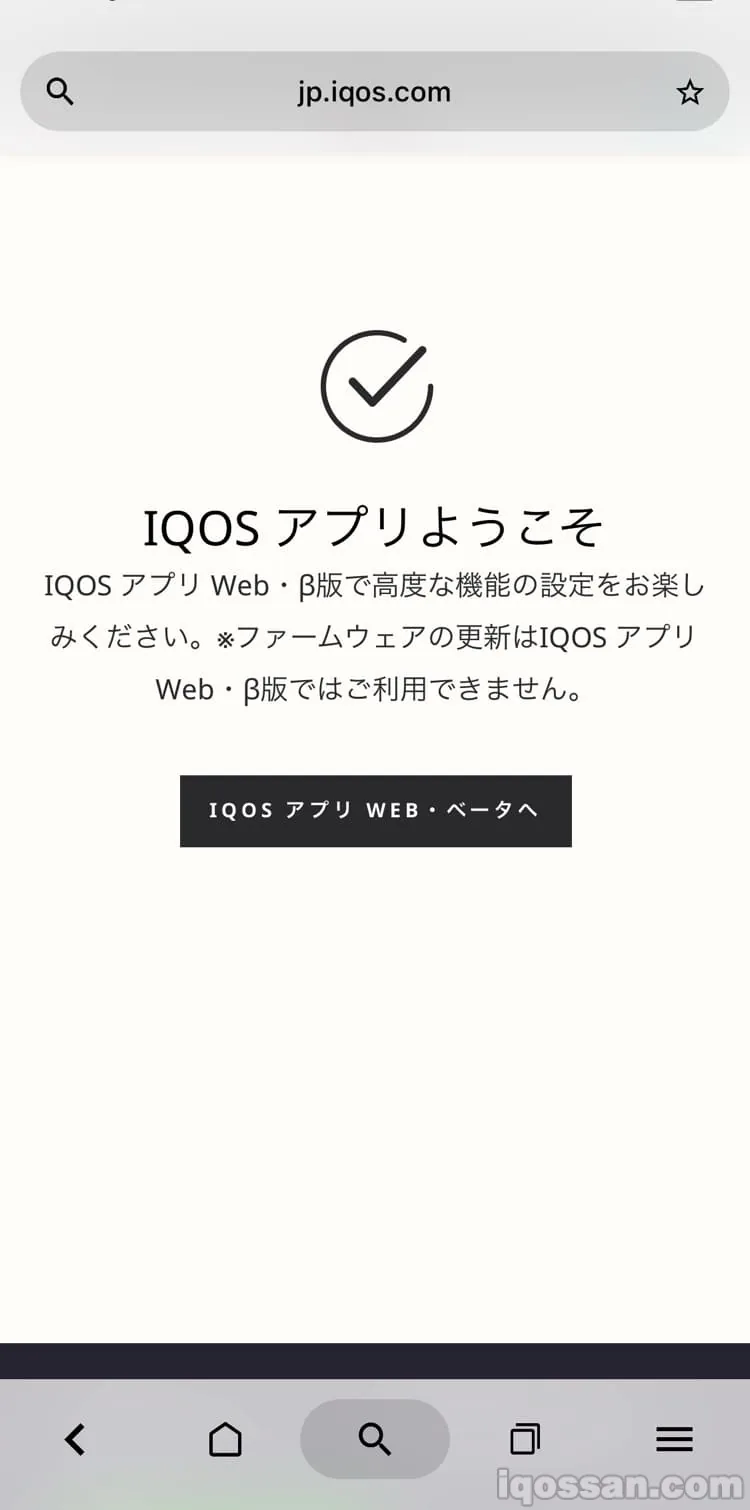
使用“Bluefy”成功访问了“IQOS应用”。
STEP3:登录IQOS
访问IQOS应用后,照常需要登录IQOS服务。
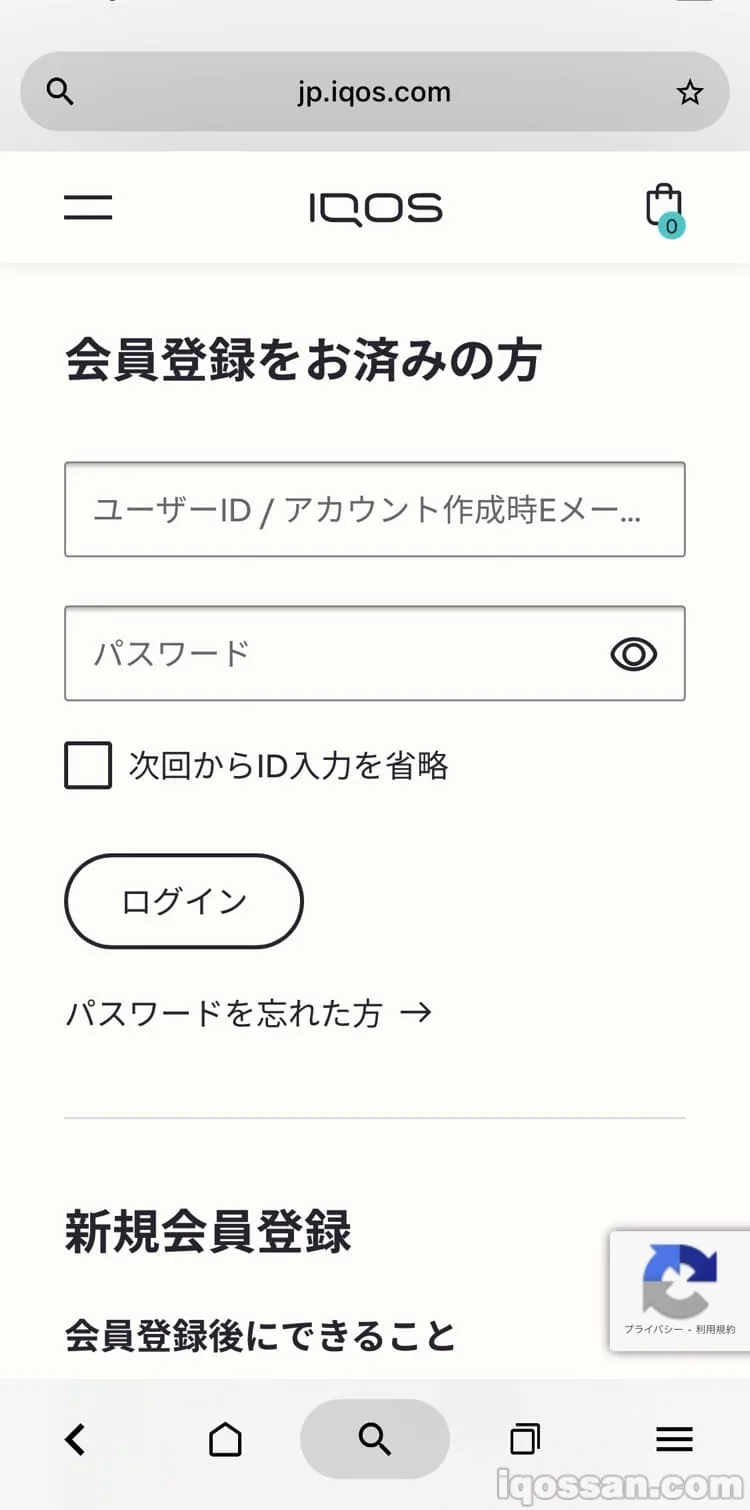
之后,使用IQOS应用需要同意“使用条款”和“客户信息”。其中包含涉及隐私的内容,请仔细确认内容后再同意。
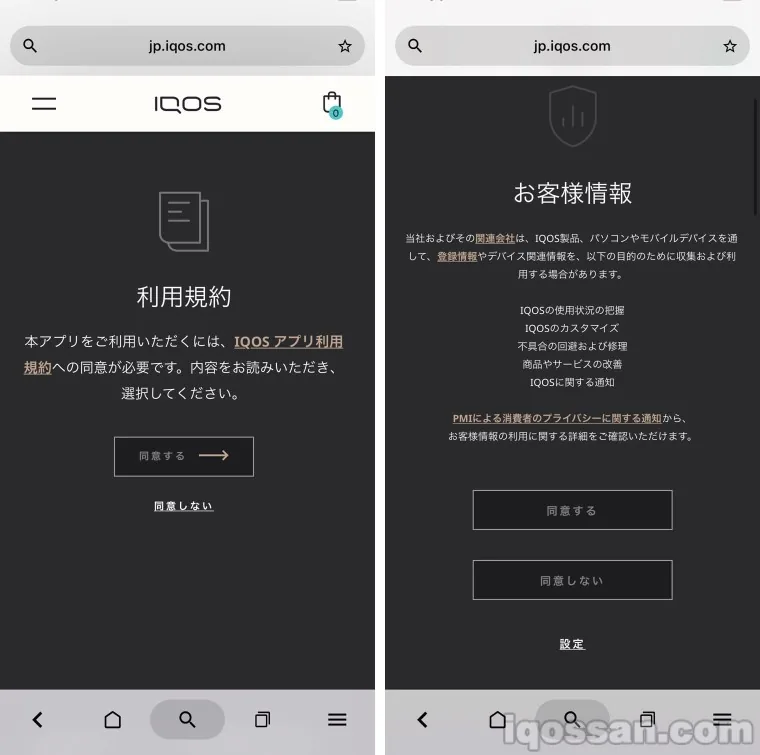
使用IQOS应用需要各种同意。
至此,终于可以访问IQOS应用的首页。首页会显示已注册产品的IQOS设备。横向滑动可查看各种设备。
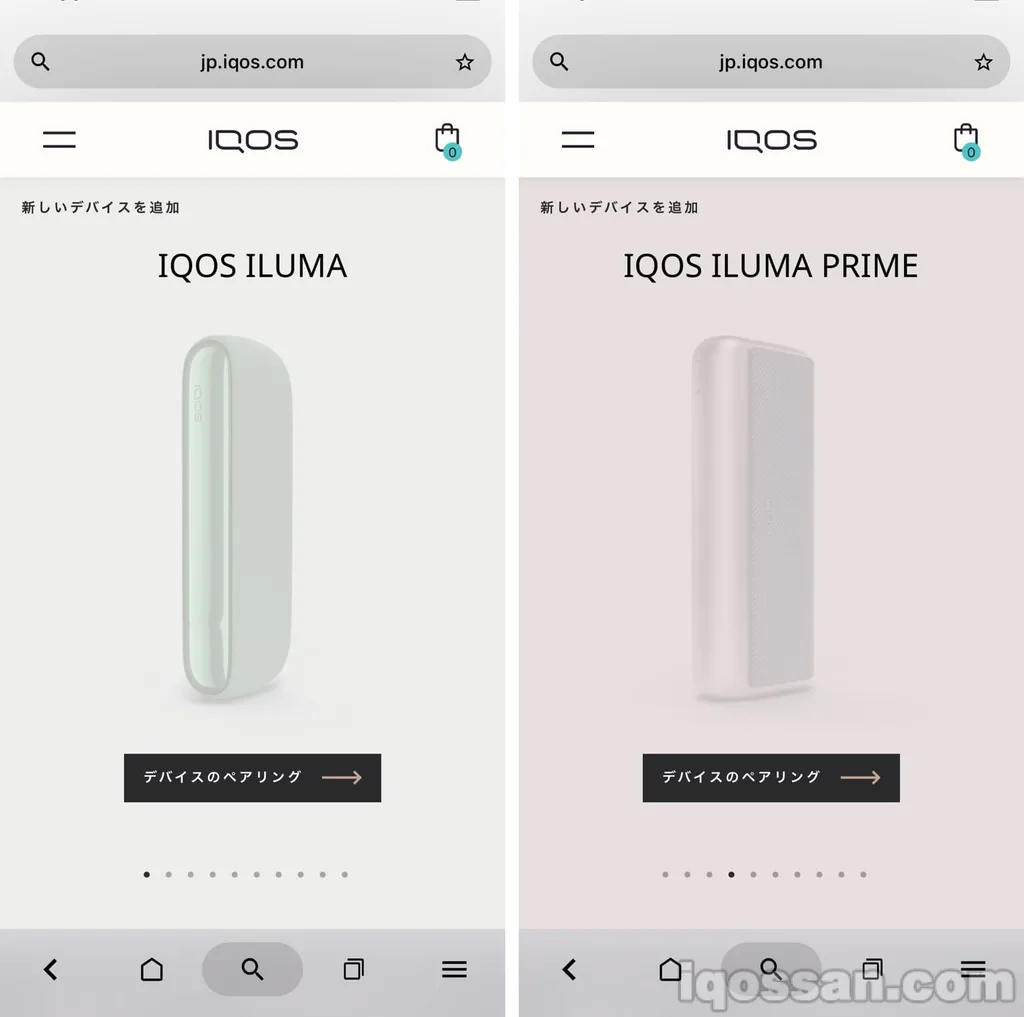
在IQOS应用首页可以查看已注册产品的设备。
初始状态下,各设备显示较淡,这表示设备尚未配对(蓝牙连接)。接下来进行蓝牙连接。
STEP4:配对IQOS设备
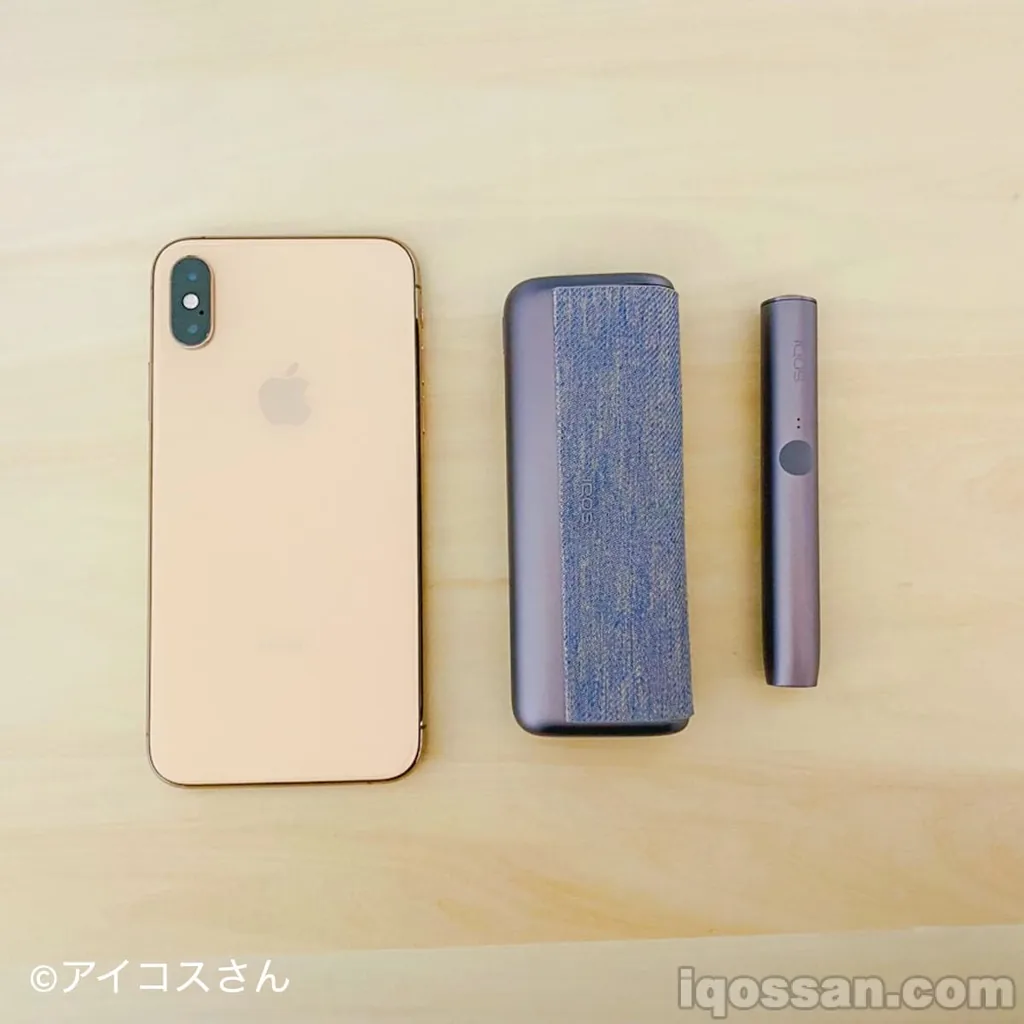
接下来将结合实际iPhone和IQOS ILUMA Prime进行说明。
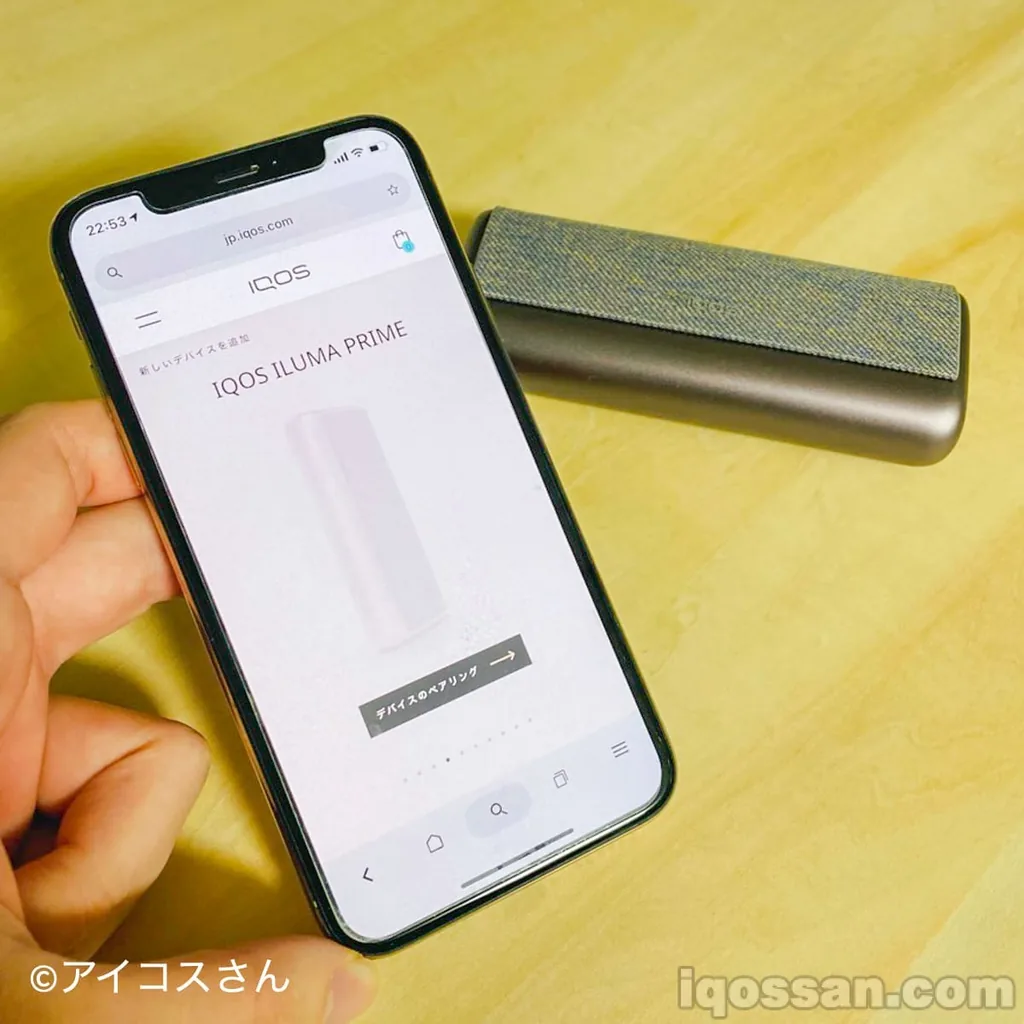
将手机与IQOS设备靠近后,点击“设备配对”的黑色按钮。
随后会显示“请关闭IQOS电源”。
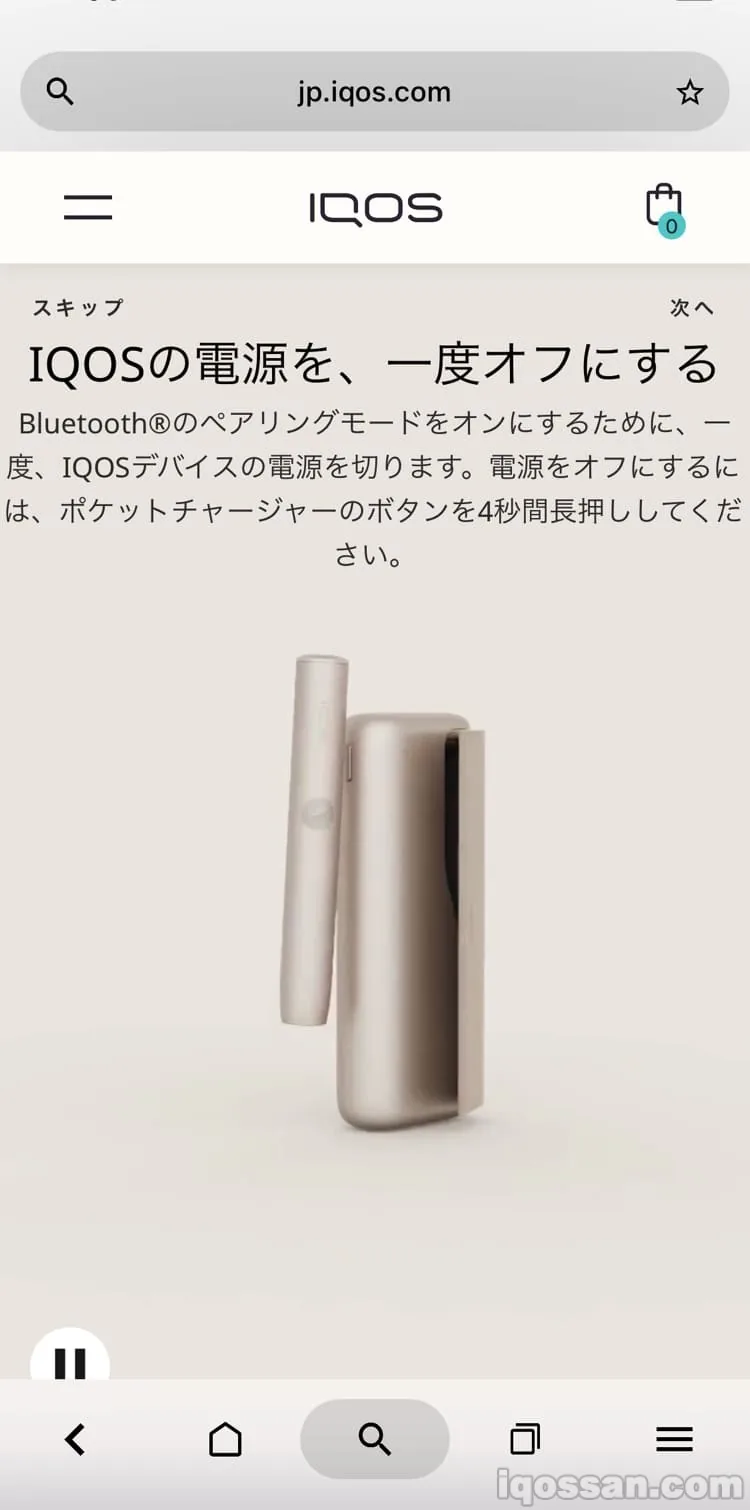
要将IQOS设备与手机进行蓝牙连接,需要重启IQOS设备。
将烟杆装入充电盒后,长按电源按钮4秒。一旦电源关闭,接下来会提示“请打开电源”,按照指示操作。
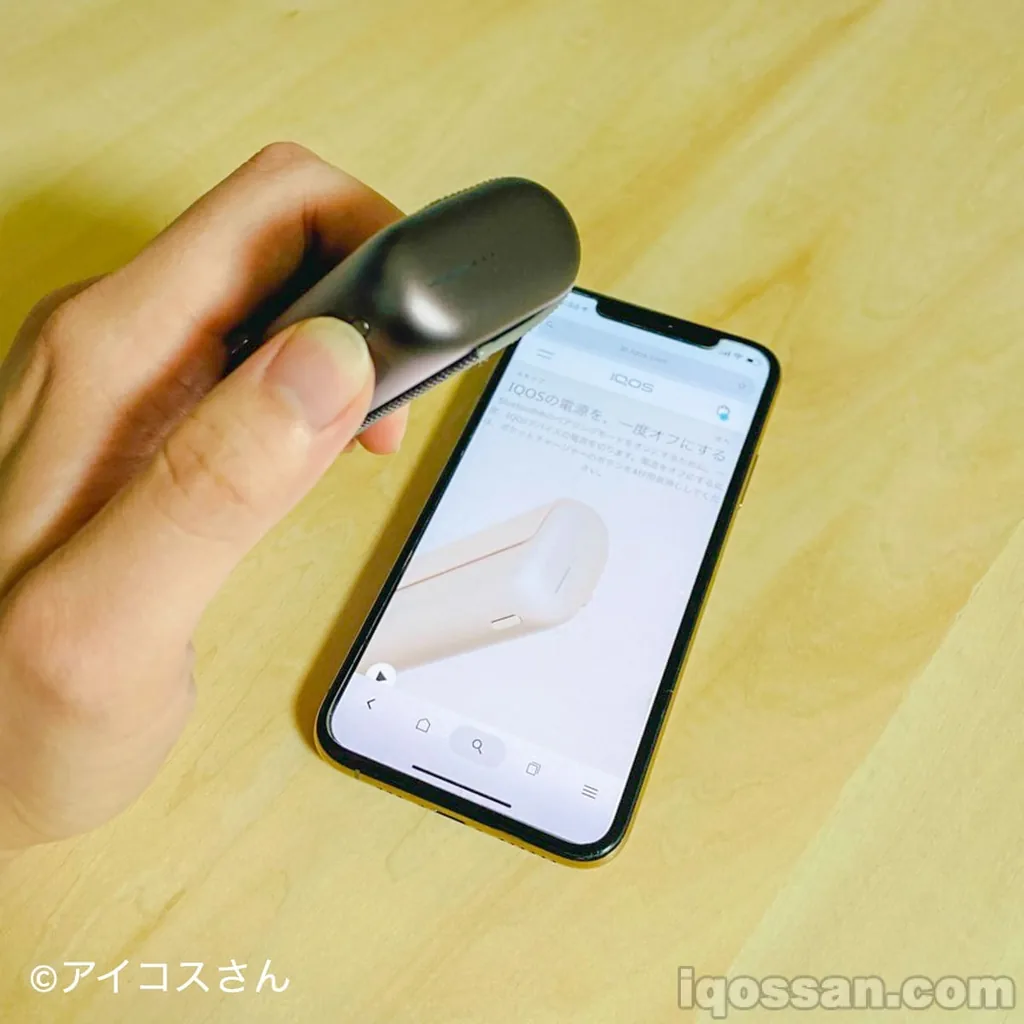
为关闭IQOS设备电源,长按按钮4秒。
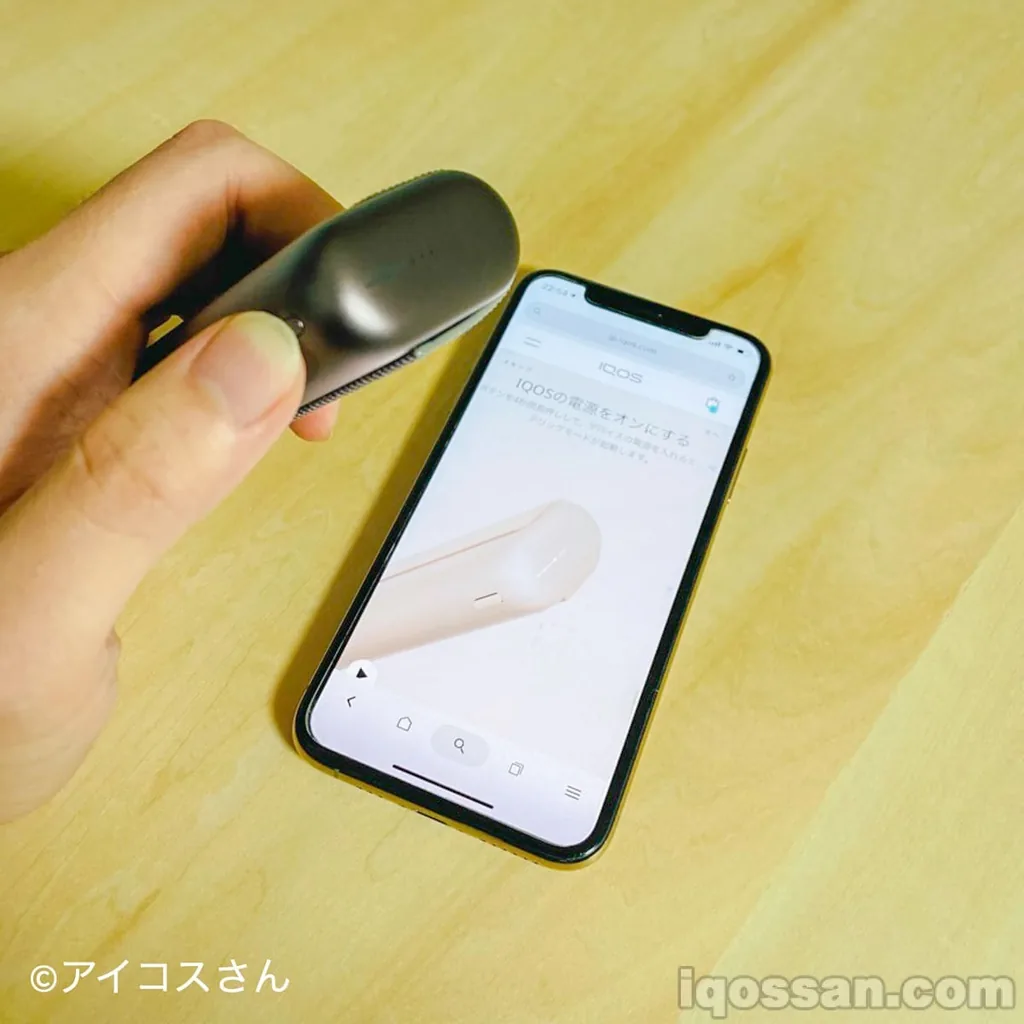
电源关闭后,手机显示请打开电源的提示。
按照指示关闭电源再打开……即重启后,画面会切换。
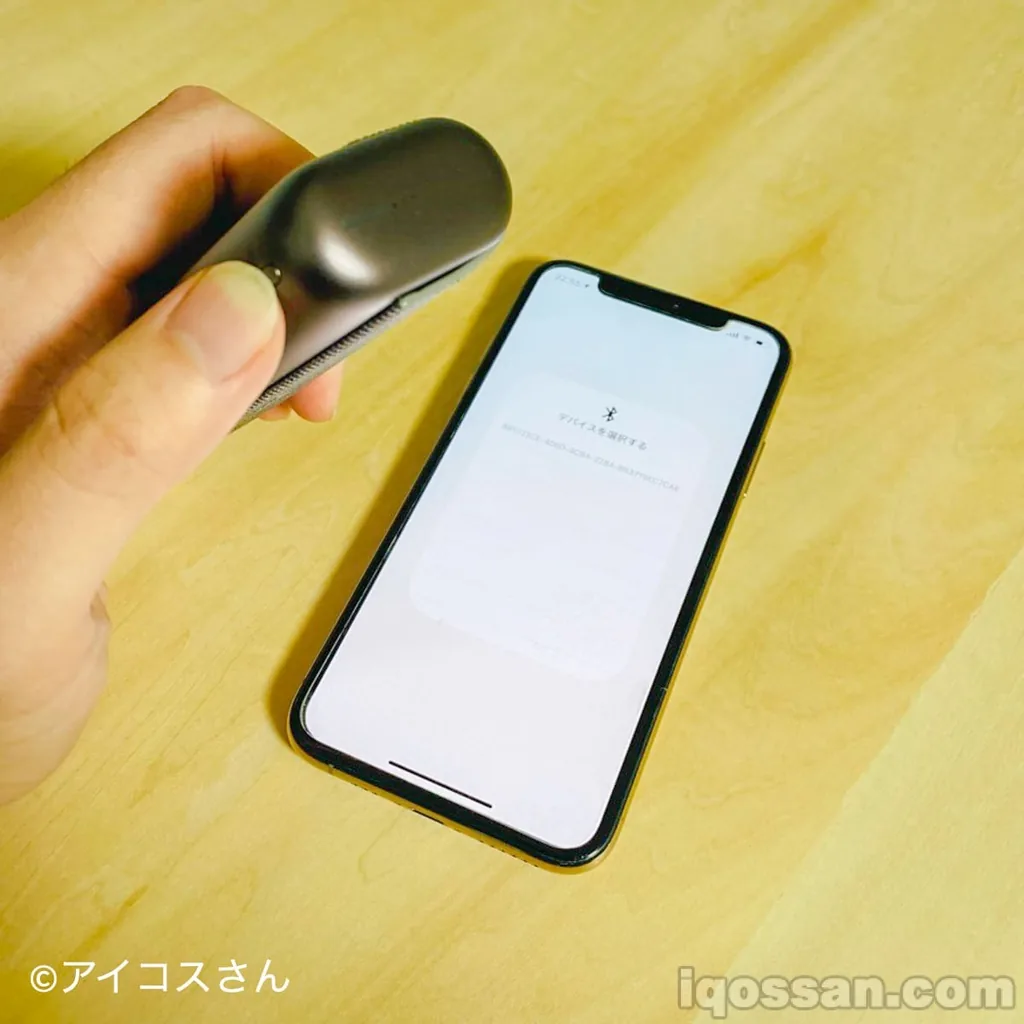
IQOS设备重启完成后,会显示选择画面
该画面显示设备的识别编号(英数字)。点击该编号,继续配对。
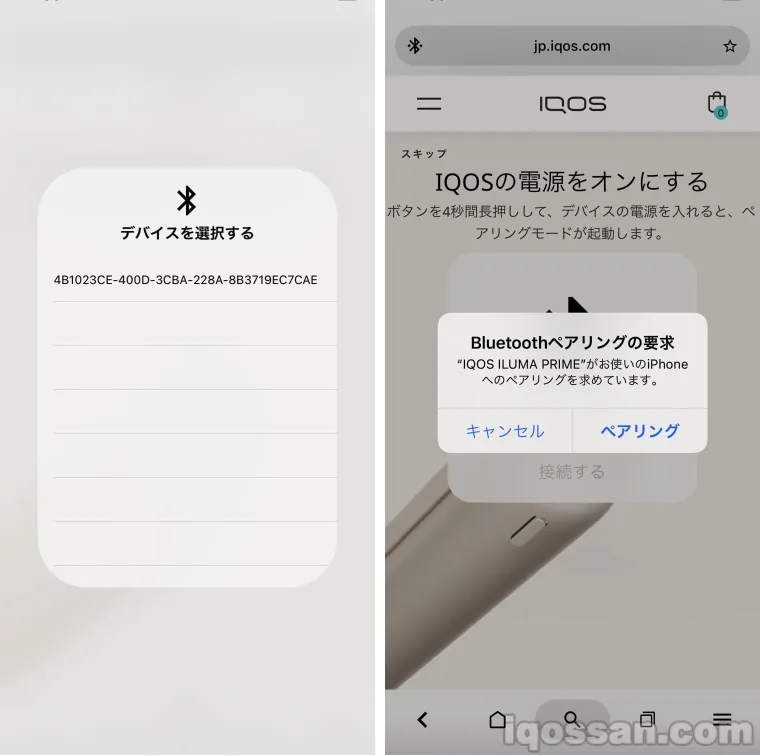
将IQOS ILUMA Prime与手机进行“配对”。
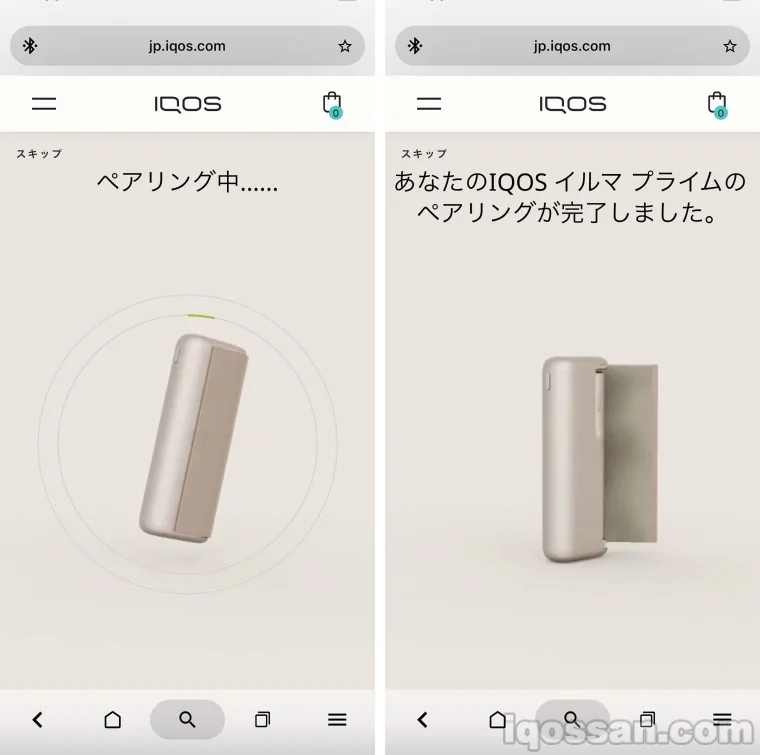
当显示“配对已完成”时,表示智能手机与IQOS设备的Bluetooth连接已完成。
IQOS ILUMA与电脑进行Bluetooth连接很简单
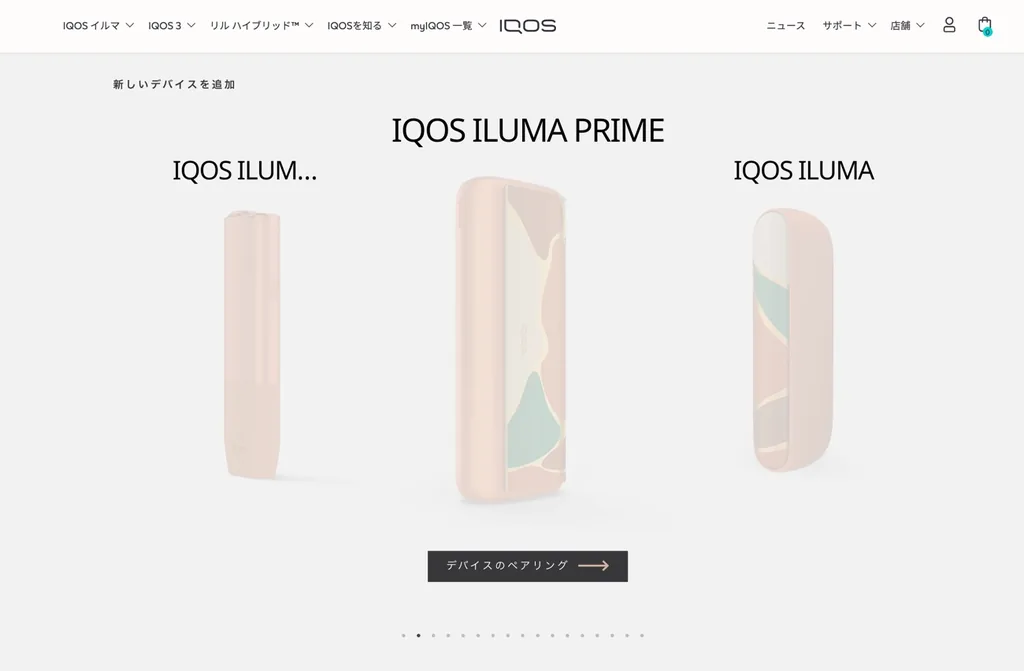
使用电脑的话,IQOS ILUMA可以更简单地进行Bluetooth连接。(限定绿洲款也成功配对了)
至此我们介绍了智能手机与IQOS ILUMA本体进行Bluetooth连接的方法,而使用PC则更为简单。
- IQOS应用页面访问
- 登录IQOS
- 配对IQOS设备(蓝牙连接)
步骤只有3步。基本上PC或Mac的Google Chrome等最新设备都支持Bluetooth连接,只需点击鼠标即可轻松完成连接。
在智能手机上更改IQOS ILUMA Prime设置的方法
IQOS ILUMA Prime的配对已完成,接下来尝试更改各项设置。
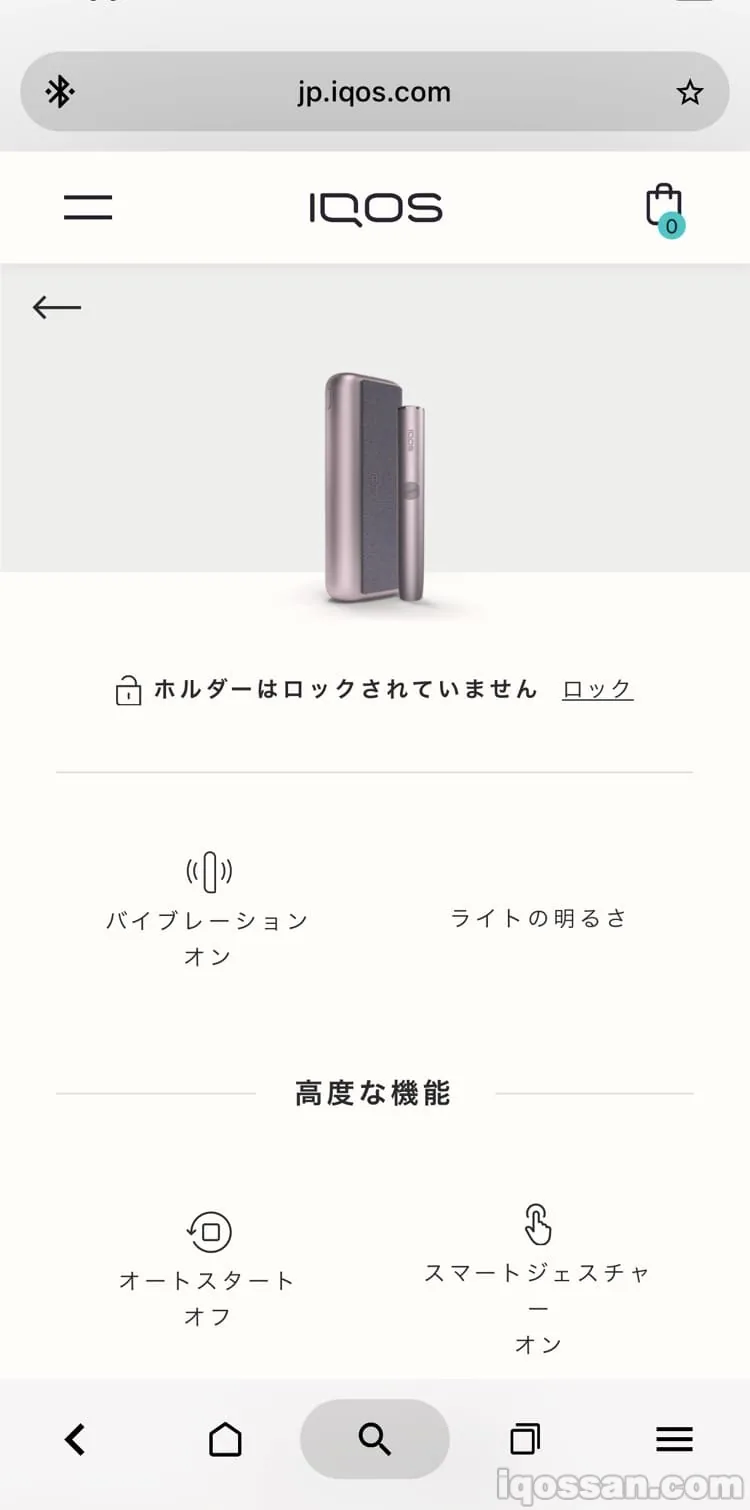
配对完成后的画面中可以进行各种设置。
振动设置方法
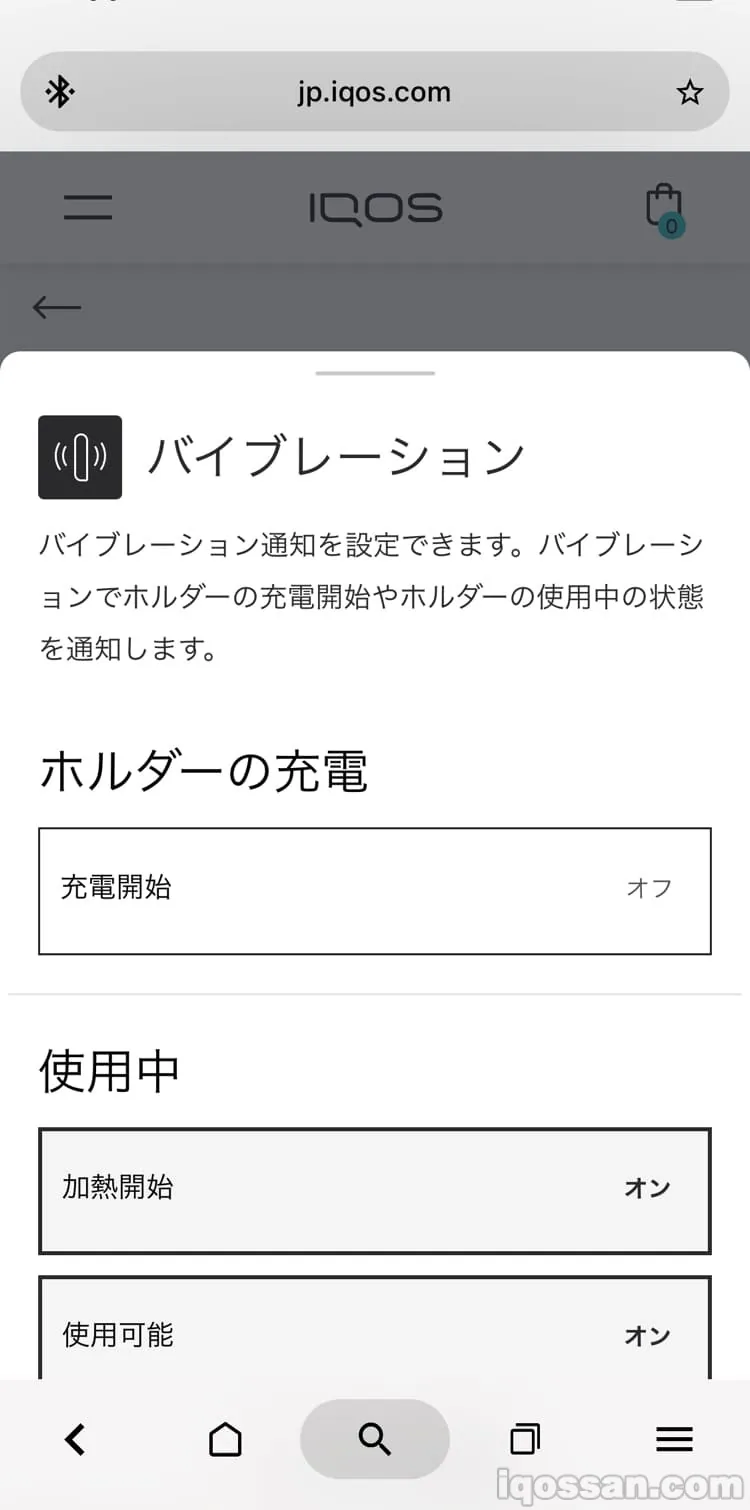
可以更改IQOS的各项振动设置。实际上IQOS有多种振动时机,可以切换所有振动的开启/关闭。
- 烟杆充电
- 开始加热
- 可使用
- 即将结束
- 结束
偏好开启振动的人群全部开启。在即将结束时发出通知能带来很好的用户体验。
灯光亮度设置方法
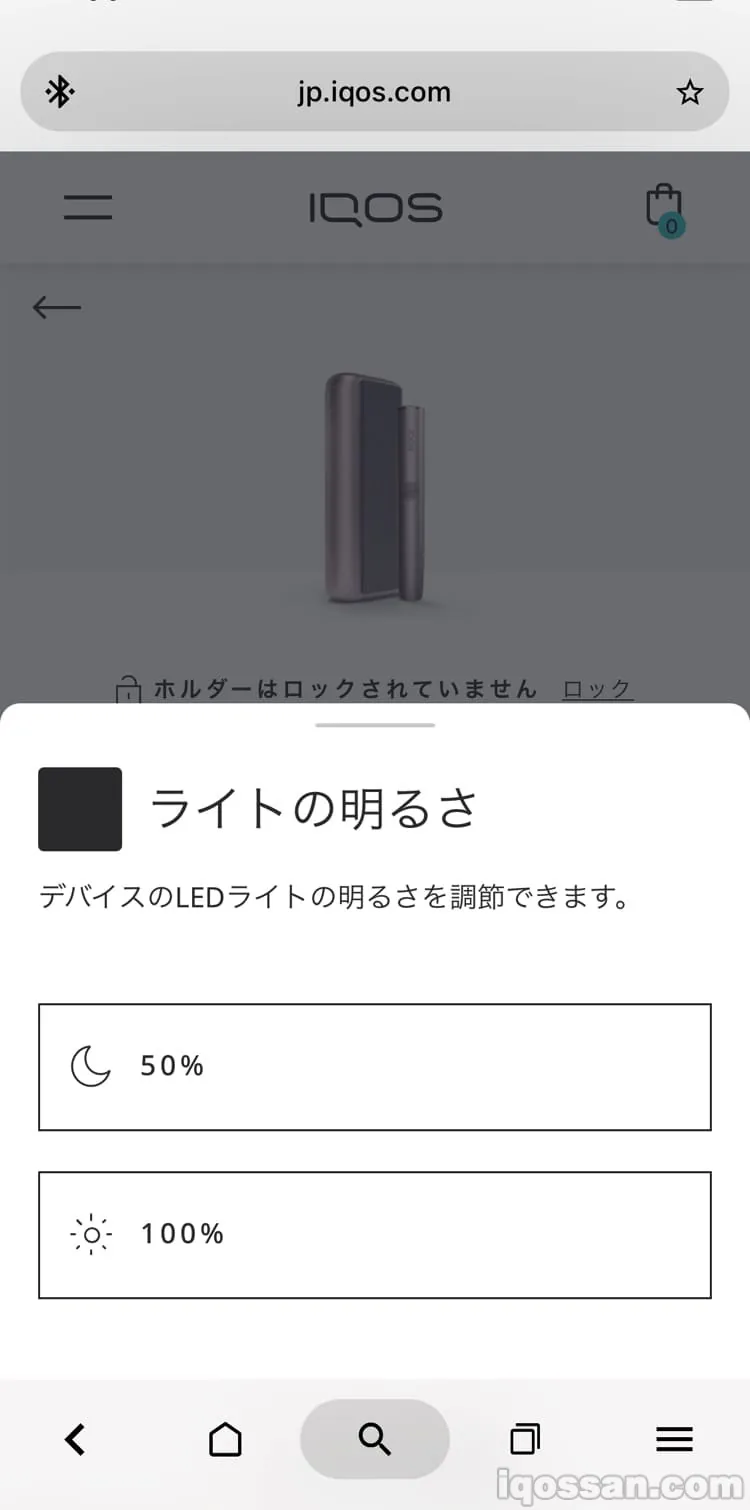
IQOS设备的充电盒和烟杆均搭载LED灯,通过灯光传达各种信息。其亮度可以更改。
- 50%
- 100%
推荐将亮度设为100%。灯光实际上很重要。例如在户外明亮处使用时可能会看不清。能看清更好,因此推荐100%设置。
自动开始设置方法
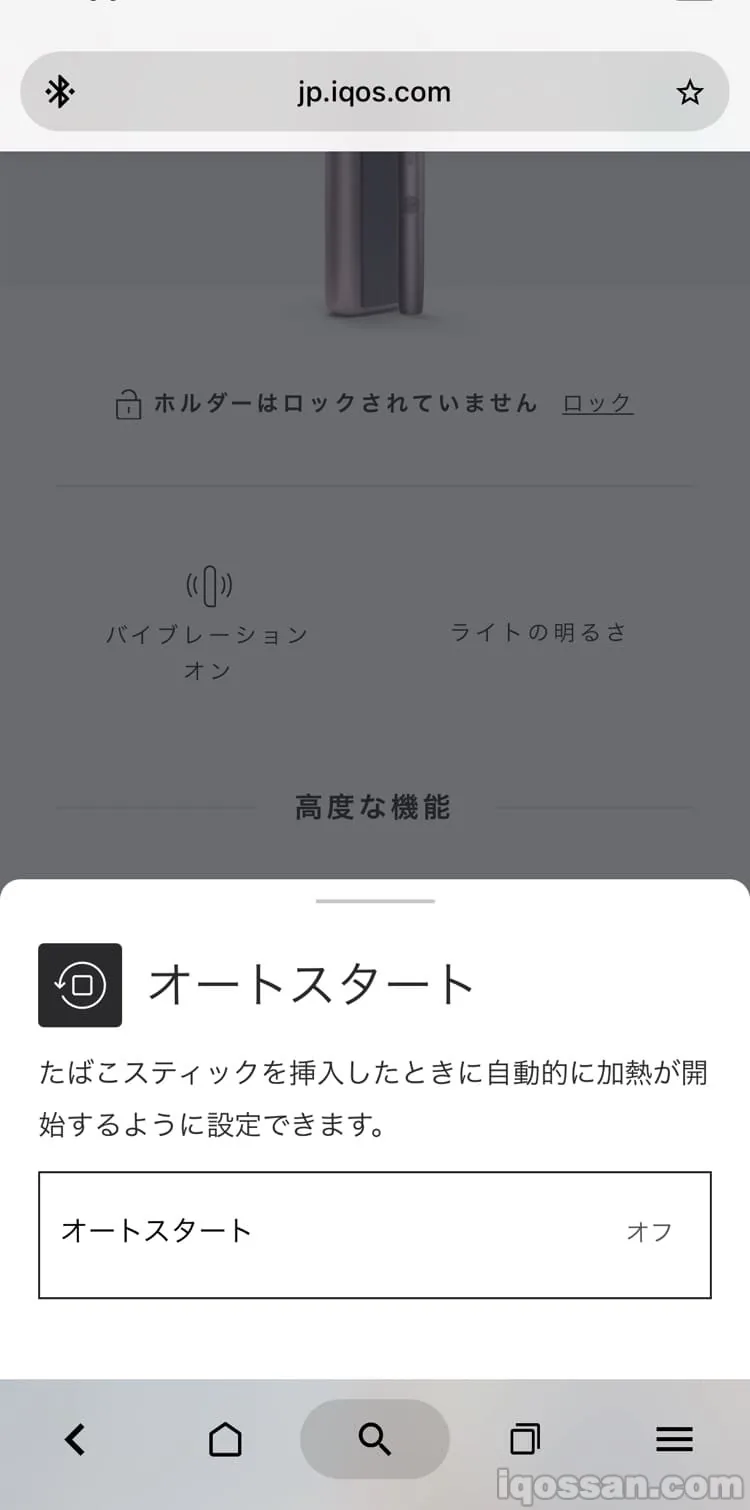
“IQOS ILUMA”和“IQOS ILUMA Prime”搭载自动开始功能。插入烟弹时自动开始加热的功能。可以设置其开启或关闭。
将自动加热关闭。IQOS ILUMA也带有烟杆按钮,可以通过按下按钮进行加热。插入烟弹后稍微移动的情况很多,希望在自己喜欢的时机开始加热,因此关闭了自动开始。
智能手势设置方法
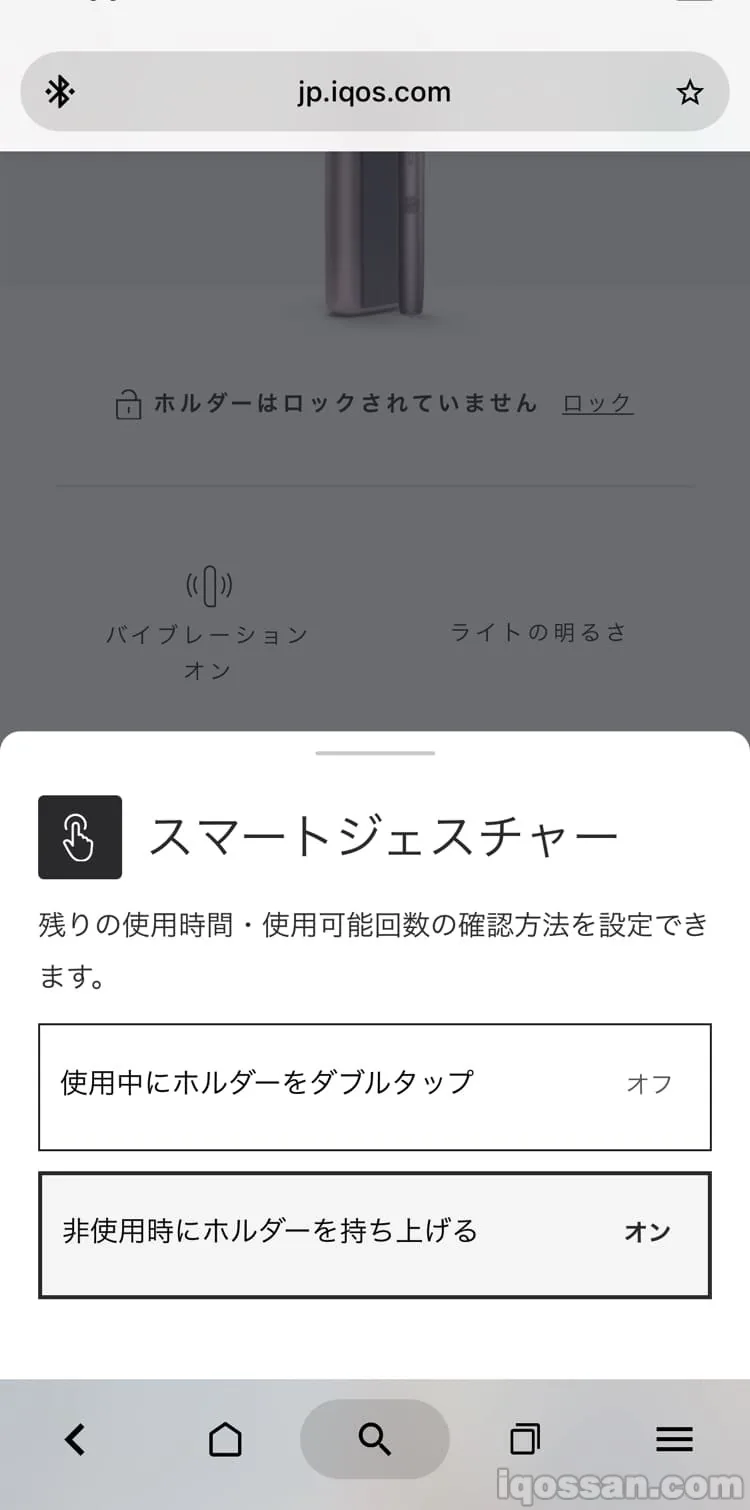
“IQOS ILUMA”和“IQOS ILUMA Prime”搭载智能手势功能。可以确认剩余使用时间或可使用次数的功能。
- 使用中双击烟杆
- 非使用时拿起烟杆
将两者都开启。这正是ILUMA的优点,无需特意按下充电盒或烟杆的按钮即可确认当前是否可用,使用体验非常好。
仅限手机版IQOS应用的功能非常方便
至此介绍了将IQOS设备与智能手机进行Bluetooth连接并更改各种设置的方法,实际上有仅搭载于手机版IQOS应用的功能。
那就是“锁定功能”和“查找设备功能”。
锁定IQOS的方法
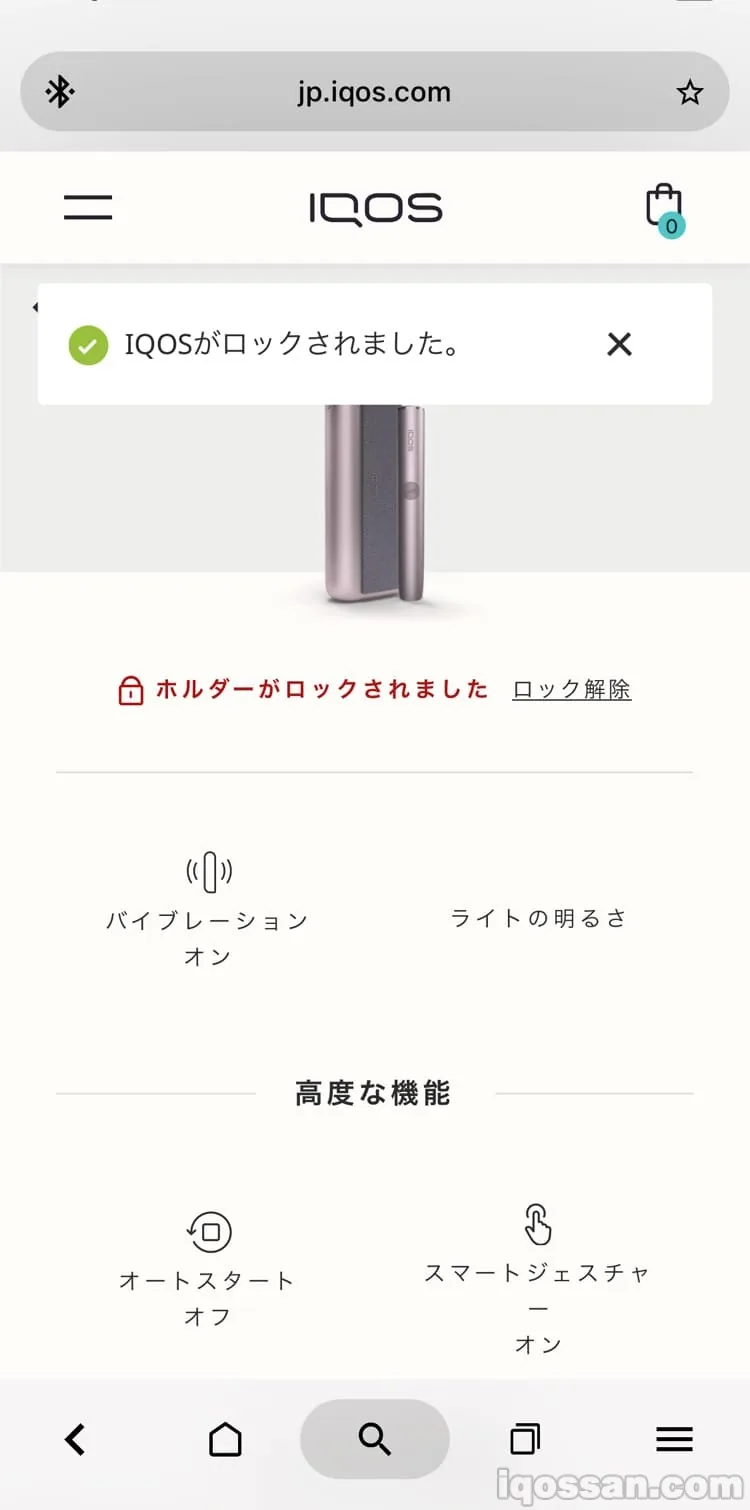
利用IQOS应用可以锁定IQOS烟杆。这是防止丢失或意外使用的功能。不仅在丢失时,还能防止非机主使用,是非常方便的功能。
实际锁定IQOS ILUMA的烟杆后,将无法向烟杆中插入TEREA等烟弹。
查找IQOS设备的方法
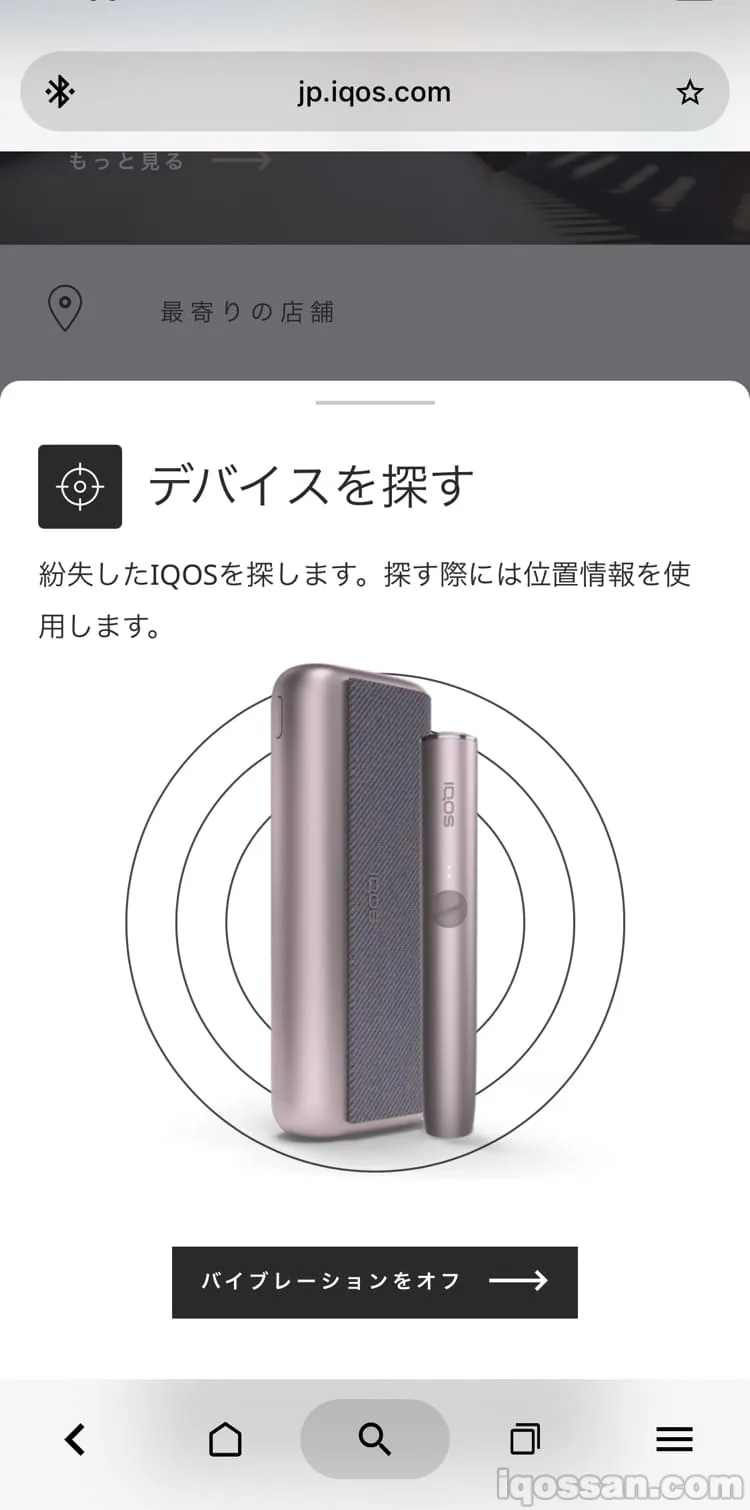
 IQOS
IQOS
这种时候最派上用场的就是该功能。使用该功能,可以让IQOS全力振动(直到电池耗尽)。
只要不关闭振动,就会相当剧烈地振动。由于是细碎地移动,会发出“嗡嗡嗡嗡嗡…”的相当大声响。即使掉在某处,大多也能通过该功能察觉。
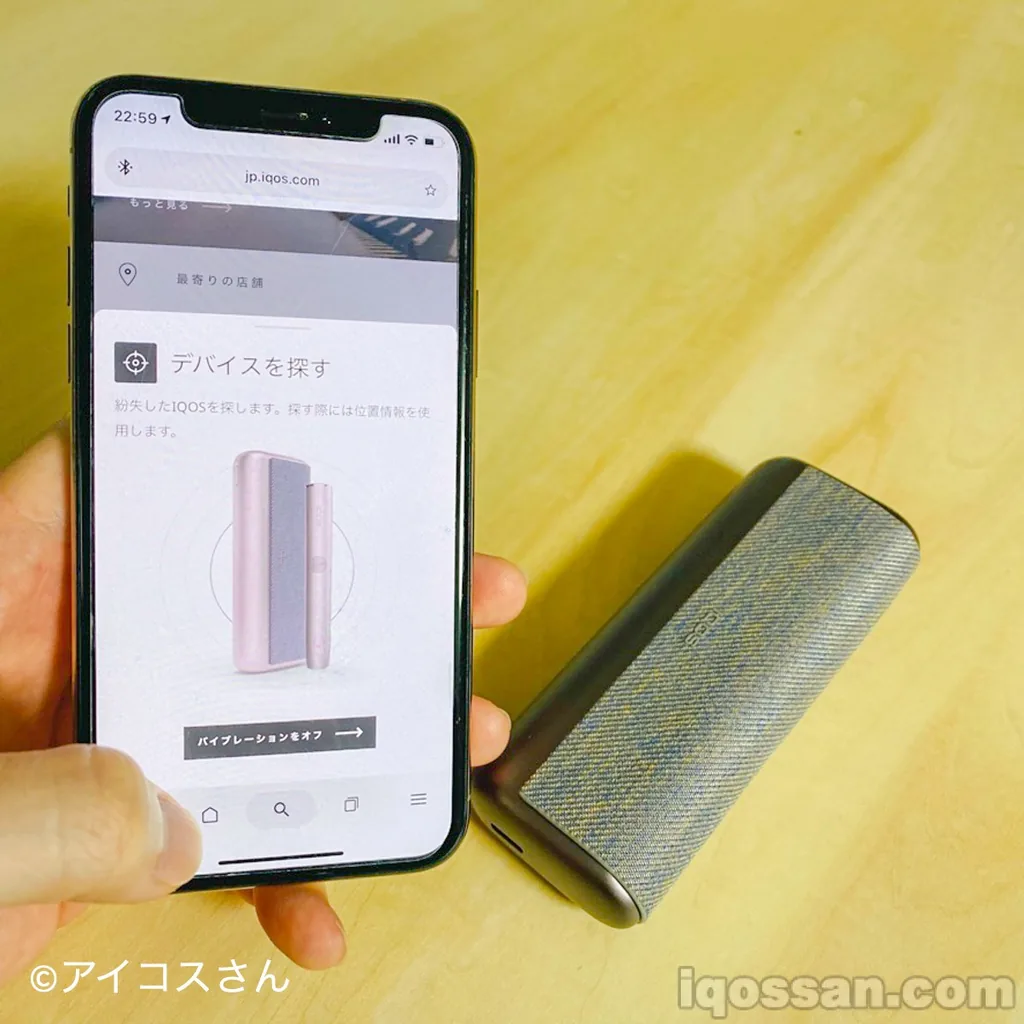
尝试远程让IQOS ILUMA Prime振动。IQOS竟然能振动得这么厉害!
总结:用智能手机操作IQOS吧!
 IQOS
IQOS
这是非常令人高兴的消息。此前连接电脑进行设置真的很麻烦,感觉IQOS很努力!
另外,仅限手机版的查找设备功能等,可以说正是“IQOS ILUMA”系列才更需要的功能。
实际上,此前曾丢失过IQOS……准确说是被盗过。在餐饮店放在桌上时被人拿走了。那真的很受打击。如果是超过1万日元的IQOS ILUMA Prime被盗或丢失……可能会哭。
锁定功能和查找设备功能在防盗方面也很有用。这真的很令人高兴。
目前该手机版IQOS应用仍为“测试版”。也许今后也能在“safari”或“Google Chrome”等标准浏览器中使用,甚至可能真正作为手机应用推出IQOS应用。若真如此,IQOS生活将更加美好。
本次通过大量图片介绍了Bluetooth连接方法。希望本文能有所帮助!