[最新2024版] 在智能手机上轻松使用!如何通过蓝牙连接IQOS【IQOS应用综合指南】
你好。我是IQOS,已经收集加热烟草的信息八年了。多亏了大家,我能坚持到现在!非常感谢。 你熟悉IQOS官方的蓝牙连接服务吗?通过此功能,您可以轻松更改 IQOS 设备的设置,包括智能手机上的 IQOS ILUMA。 本文将为您了解到的内容 你用IQOS应用能做什么 如何通过蓝牙连接IQOS和智能手机 更改I
你好。我是IQOS,已经收集加热烟草的信息八年了。多亏了大家,我能坚持到现在!非常感谢。
你熟悉IQOS官方的蓝牙连接服务吗?通过此功能,您可以轻松更改 IQOS 设备的设置,包括智能手机上的 IQOS ILUMA。
本文将为您了解到的内容
- 你用IQOS应用能做什么
- 如何通过蓝牙连接IQOS和智能手机
- 更改IQOS ILUMA Prime设置的实际试用
在“IQOS 3 DUO”之前,主要使用方式是通过LINE应用蓝牙连接,但在“IQOS ILUMA”发布后,仅限于电脑连接。
也就是说,最后,你可以轻松地在智能手机上操作IQOS。事情就是这样。此外,IQOS应用的智能手机版本似乎有其独特的功能,使IQOS更易于使用。让我们仔细看看如何使用它!
IQOS的蓝牙功能是什么?你可以做的三件事
IQOS设备配备了蓝牙功能,允许您通过智能手机或电脑连接“IQOS应用”。
目前,IQOS正式名称为“IQOS 应用网页”该服务与IQOS连接更紧密,通过蓝牙连接“IQOS应用”,你可以做各种事情。
- 更改自动启动(自动加热启动)设置
- 更改电池电量通知设置
- 智能手势开关开关
- 锁定IQOS支架
- 查找IQOS设备
- 等等......
我们大致分为三类,看看“IQOS应用”能做些什么。
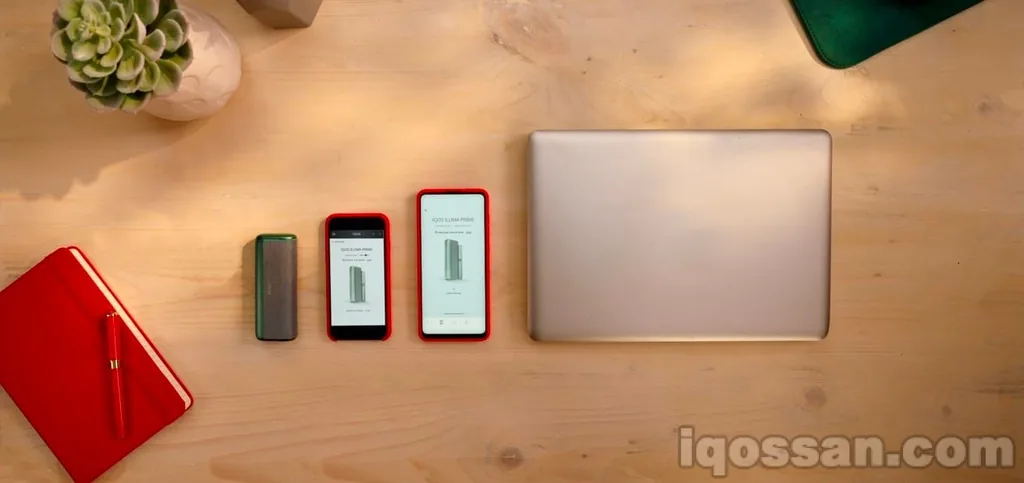
蓝牙能做什么 1:各种设备设置
“IQOS 3 DUO”和“IQOS ILUMA”配备了震动功能和LED灯,且通过蓝牙连接实现开关。
此外,“IQOS ILUMA”配备了自动启动和智能手势功能,开关也可以通过蓝牙连接实现。
通过蓝牙连接“IQOS应用”,你可以更改这些设备的设置。
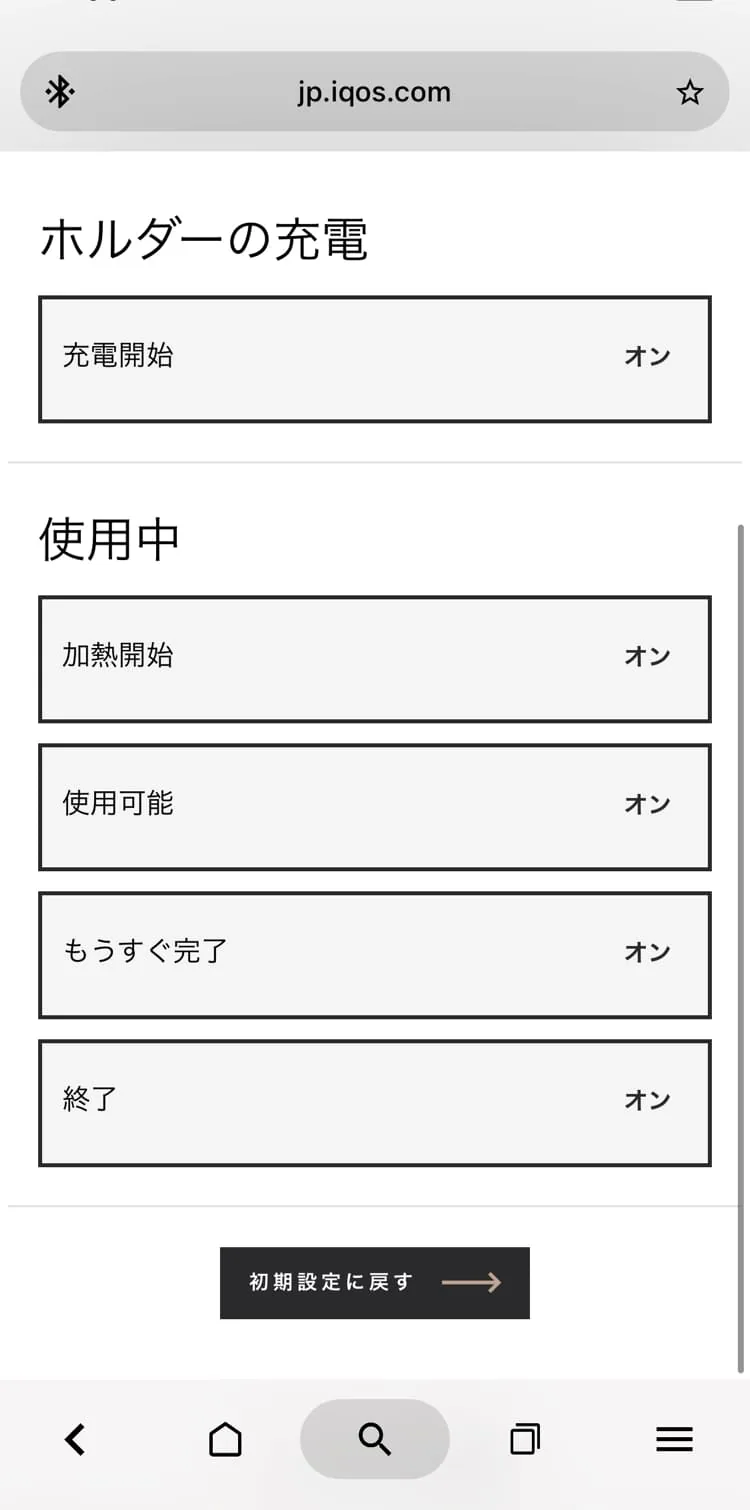
通过蓝牙连接,你可以在智能手机上自定义IQOS设备的设置。
蓝牙连接2可以做什么:锁定IQOS
通过蓝牙连接,你可以锁定你的IQOS。有了这个功能,除非你通过蓝牙连接并解锁蓝牙,否则你将无法再使用IQOS。
IQOS是一种昂贵的电子设备。这个功能正是如此非常适合防盗没错。
蓝牙能做什么 3:查找IQOS设备
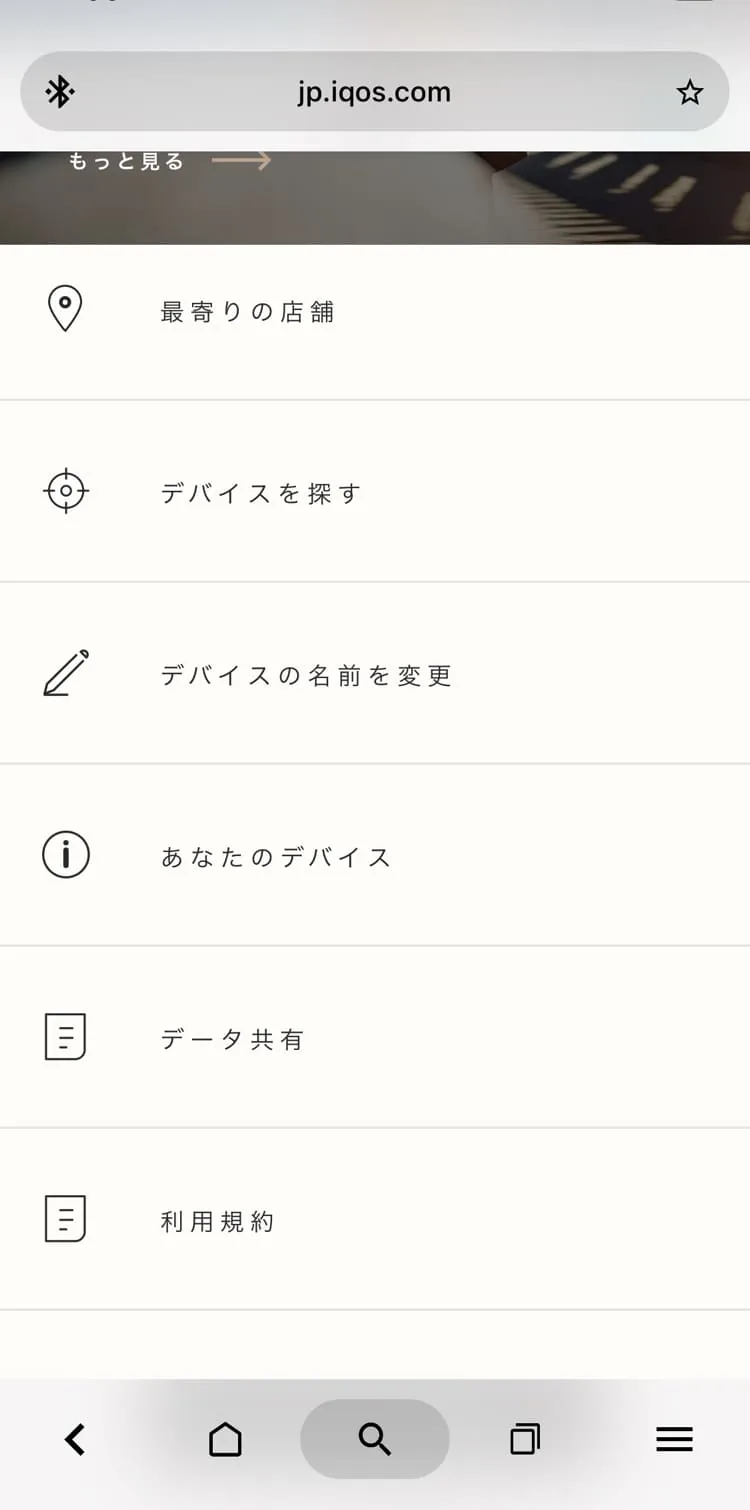
你也可以搜索IQOS设备。还有许多其他服务正在涌现,以提升你的IQOS生活。
此外,通过“查找我的设备”功能,你可以远程振动 IQOS 来定位它。这在丢失时非常有用。
然而,截至2021年9月“IQOS ILUMA”发布时,这些功能尚未可用。IQOS应用仅支持PC/Mac版本。然而,从2021年10月底开始,智能手机兼容的IQOS应用正式发布!直到现在,更改IQOS设置在电脑上是一项非常麻烦的任务,但现在可以在智能手机上轻松完成。
这对IQOS用户来说真是个好消息。
延长IQOS电池续航的固件更新功能仅支持PC/Mac版本的IQOS应用。此外,由于蓝牙连接可能无法实现,除非升级到最新版本,在这种情况下,PC/Mac连接方式是给你请看一看。
如何通过蓝牙连接IQOS和智能手机
接下来,我们将解释如何通过蓝牙将IQOS设备连接到智能手机版的IQOS应用。步骤如下。
- IQOS应用访问页面
- (如果不支持蓝牙)安装兼容的浏览器
- 登录 IQOS
- 配对 IQOS 设备(蓝牙连接)
这是四个主要步骤。让我们用图片来看看它们。
步骤1:访问IQOS应用页面
IQOS应用用智能手机访问该页面。然后,你很可能会看到以下画面。
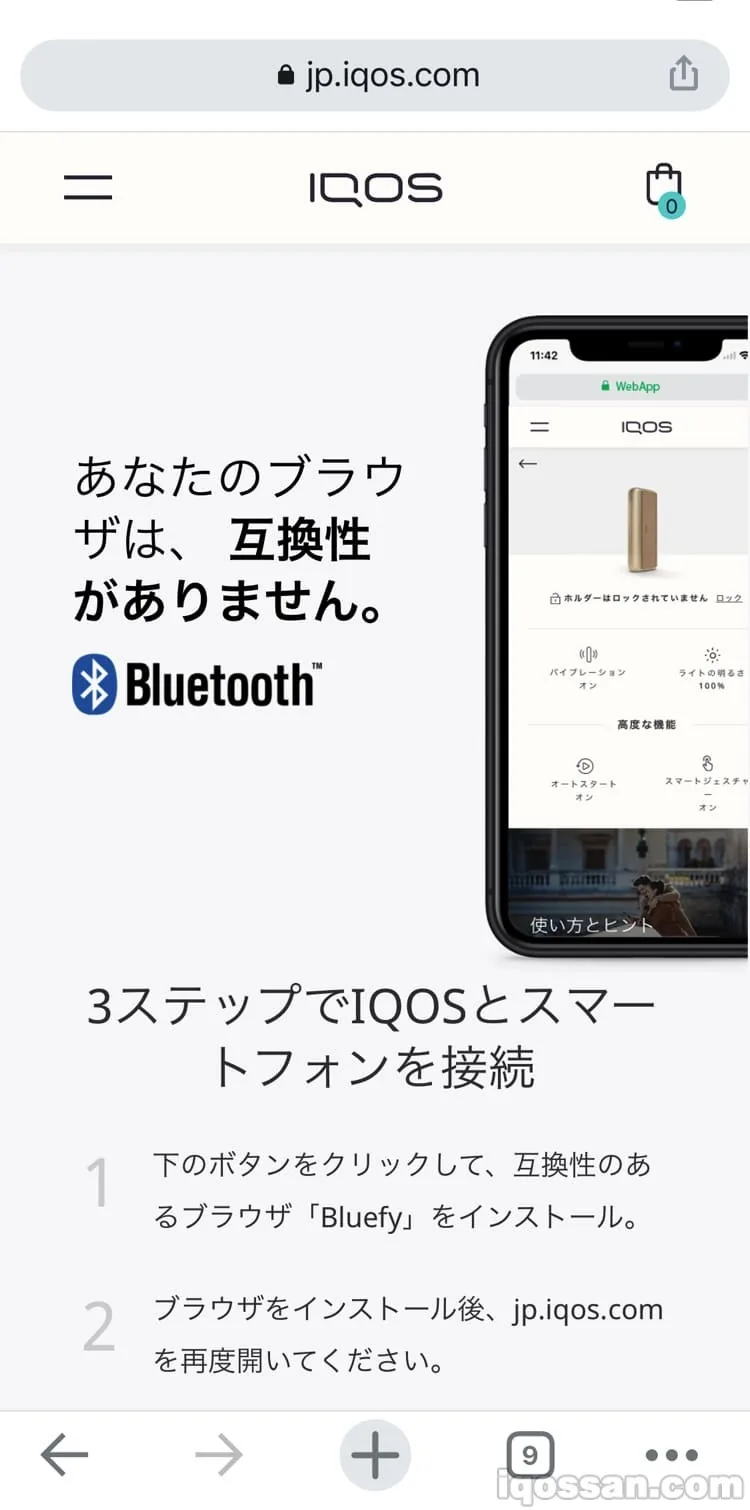
通过Safari或Google Chrome访问IQOS应用时,会出现类似这样的屏幕。
IQOS应用需要高级蓝牙连接,因此你需要一个支持蓝牙的浏览器。例如,Safari和Google Chrome在日本iPhone设备中市场份额最高,但它们缺乏兼容性,需要单独的网页浏览器应用。
对此,IQOS官方表示蓝飞我们推荐一款名为“的应用。通过这个应用,你可以将IQOS设备连接到智能手机。
*顺便说一句,“Bluefy”是一款专门用于连接物联网设备的应用,在IT领域广泛使用
步骤2:安装兼容的浏览器“Bluefy”
现在,从App Store安装支持的浏览器“Bluefy”。
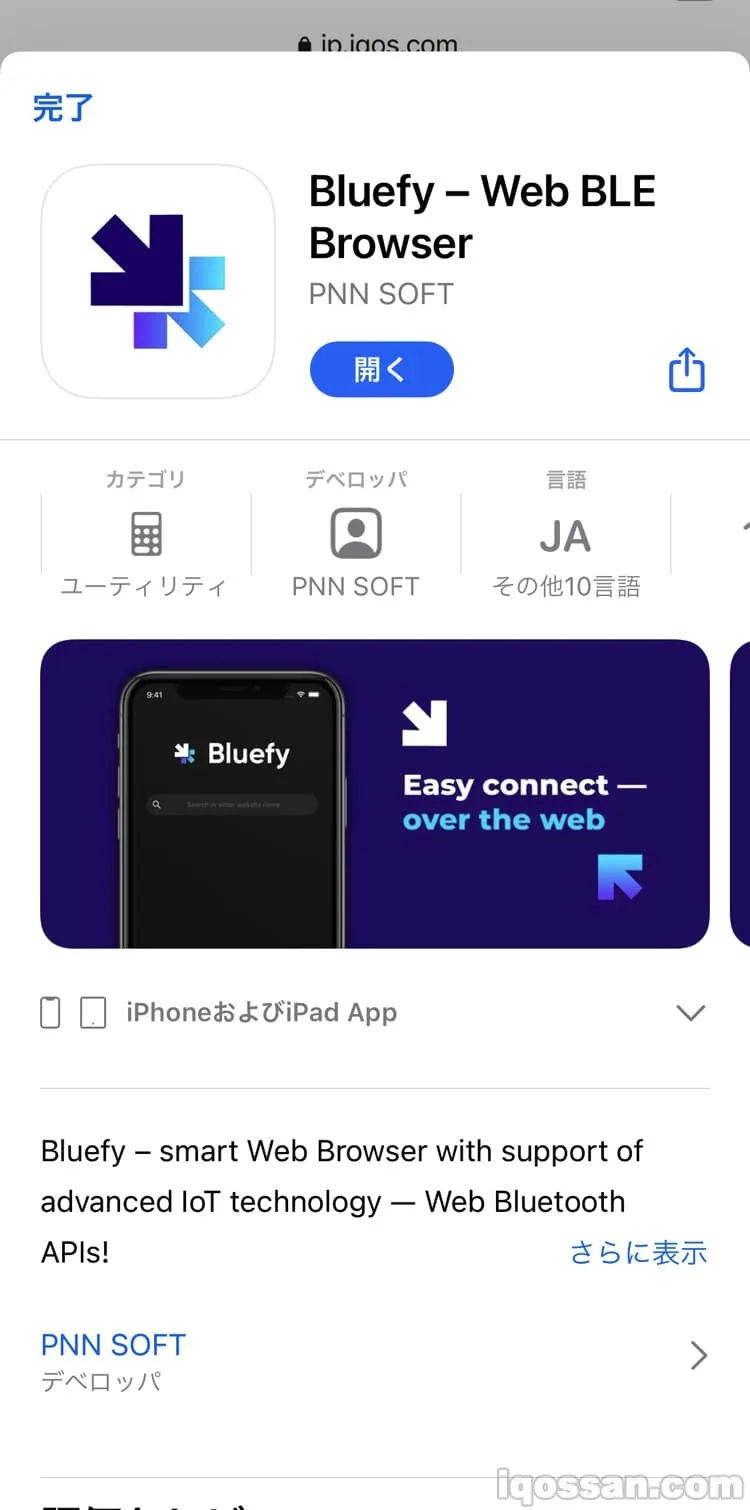
我通过蓝牙把我的IQOS设备连接到智能手机,所以我安装了“Bluefy”。
启动Bluefy时,系统会要求你通过蓝牙连接,所以一定要允许。只需点击“确定”。如果你不允许,你将无法连接到IQOS应用。
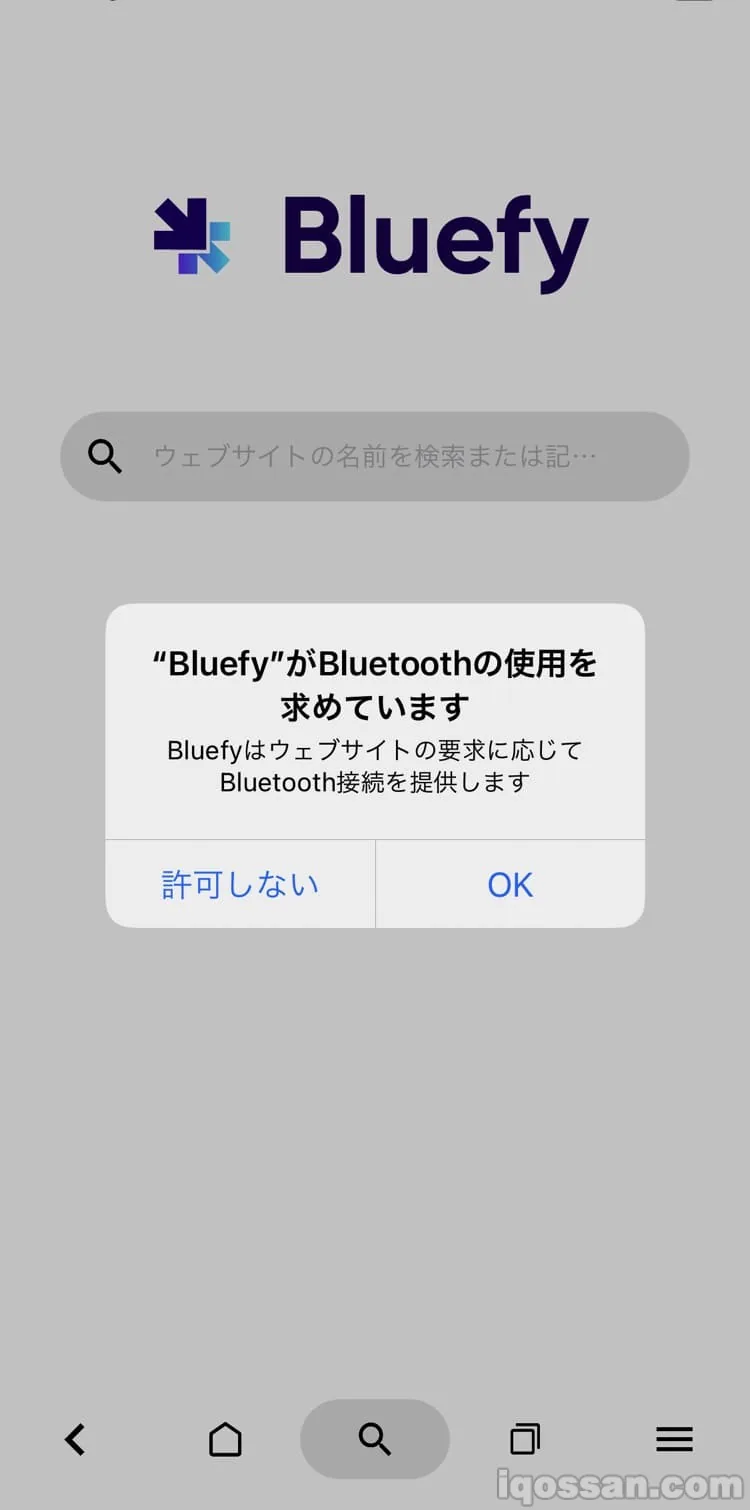
允许蓝牙连接。
除此之外,IQOS应用当你访问该页面时,页面会显示,没有任何问题。“IQOS应用网页测试版”点击即可继续。
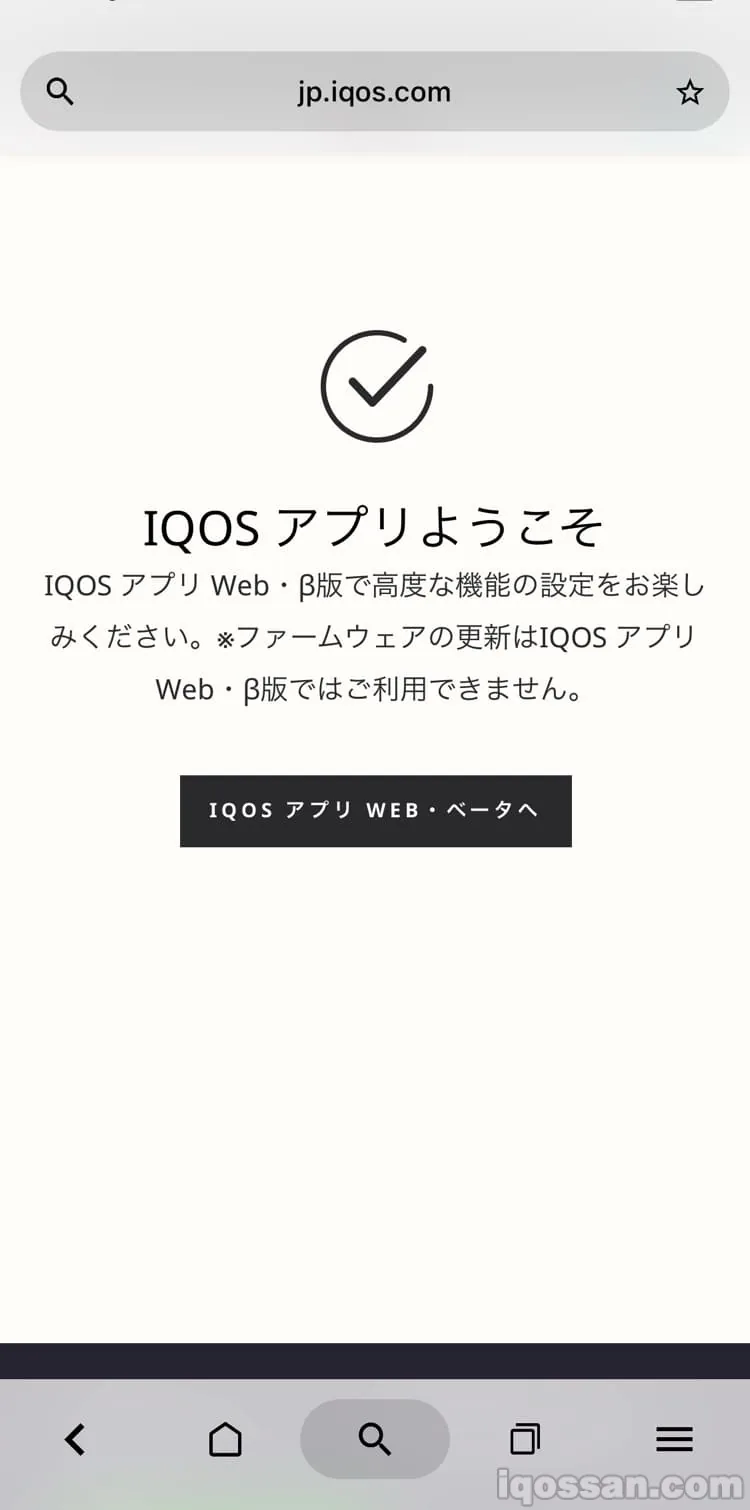
通过使用“Bluefy”,我能够访问“IQOS应用”。
步骤3:登录IQOS
一旦你能访问IQOS应用,你需要像往常一样登录IQOS服务。
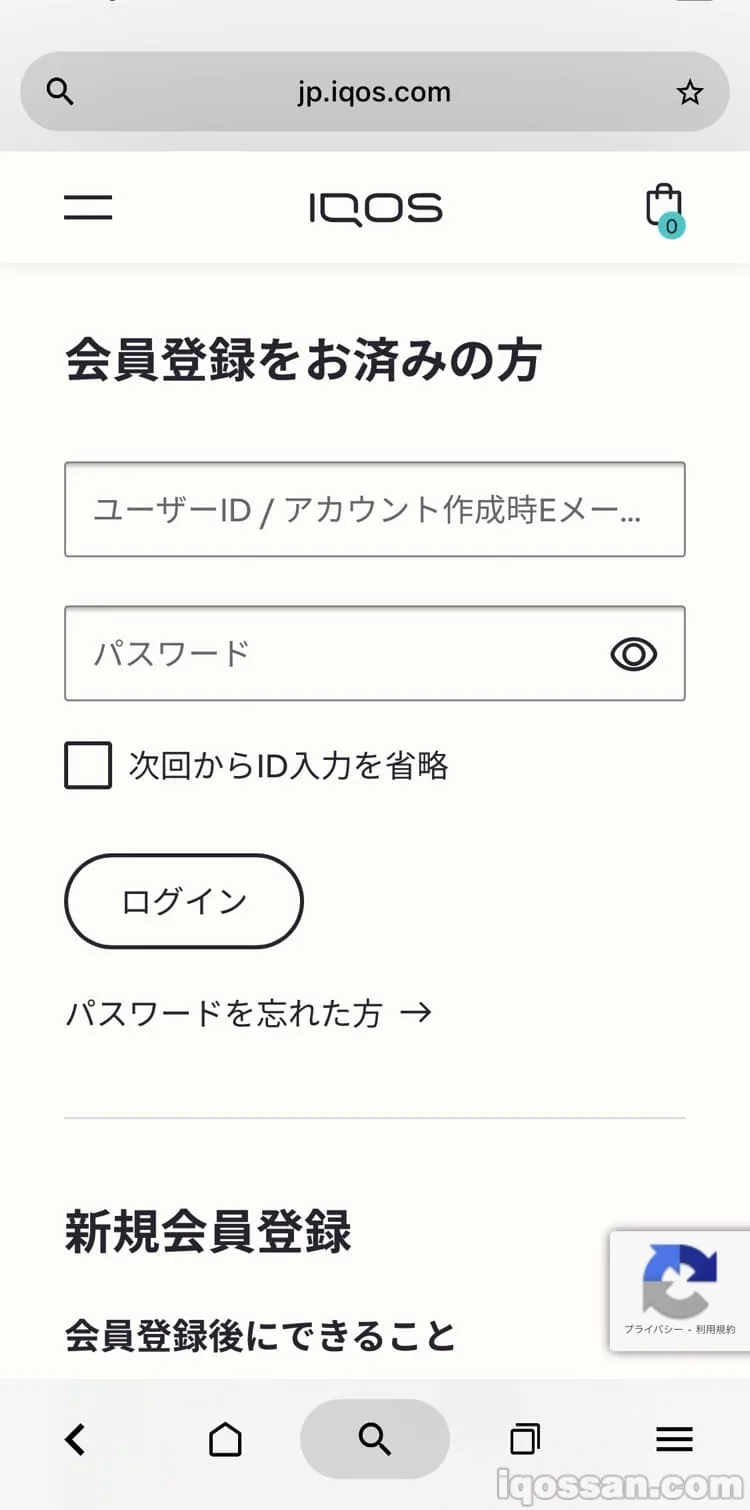
之后,您需要同意“使用条款”和“客户信息”才能使用IQOS应用。由于这包括隐私相关事项,务必在同意前仔细阅读条款。
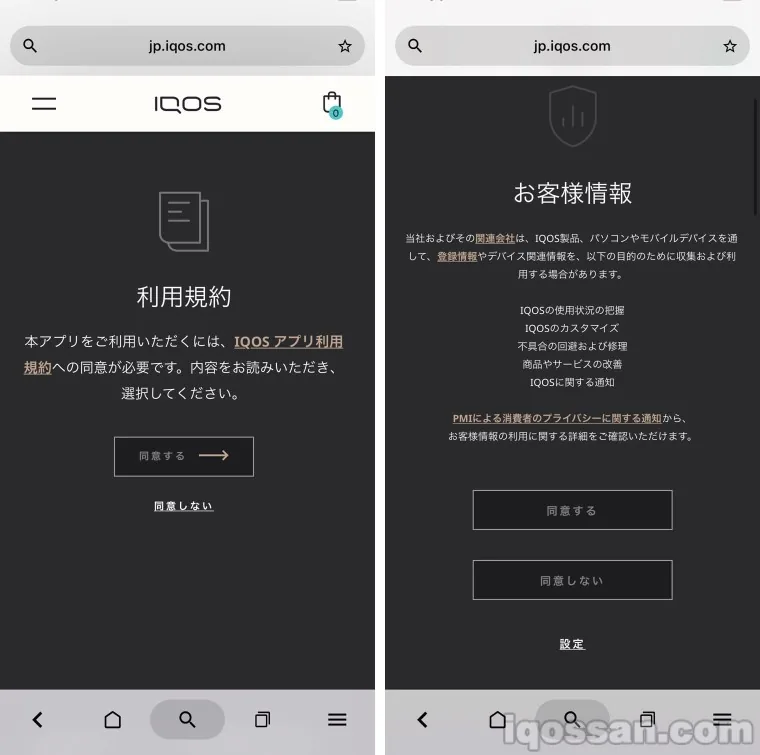
使用IQOS应用需要填写各种同意书。
此时,您终于可以访问 IQOS 应用的首页。在首页,您会看到您已注册的 IQOS 设备。横向滑动可查看各种设备。
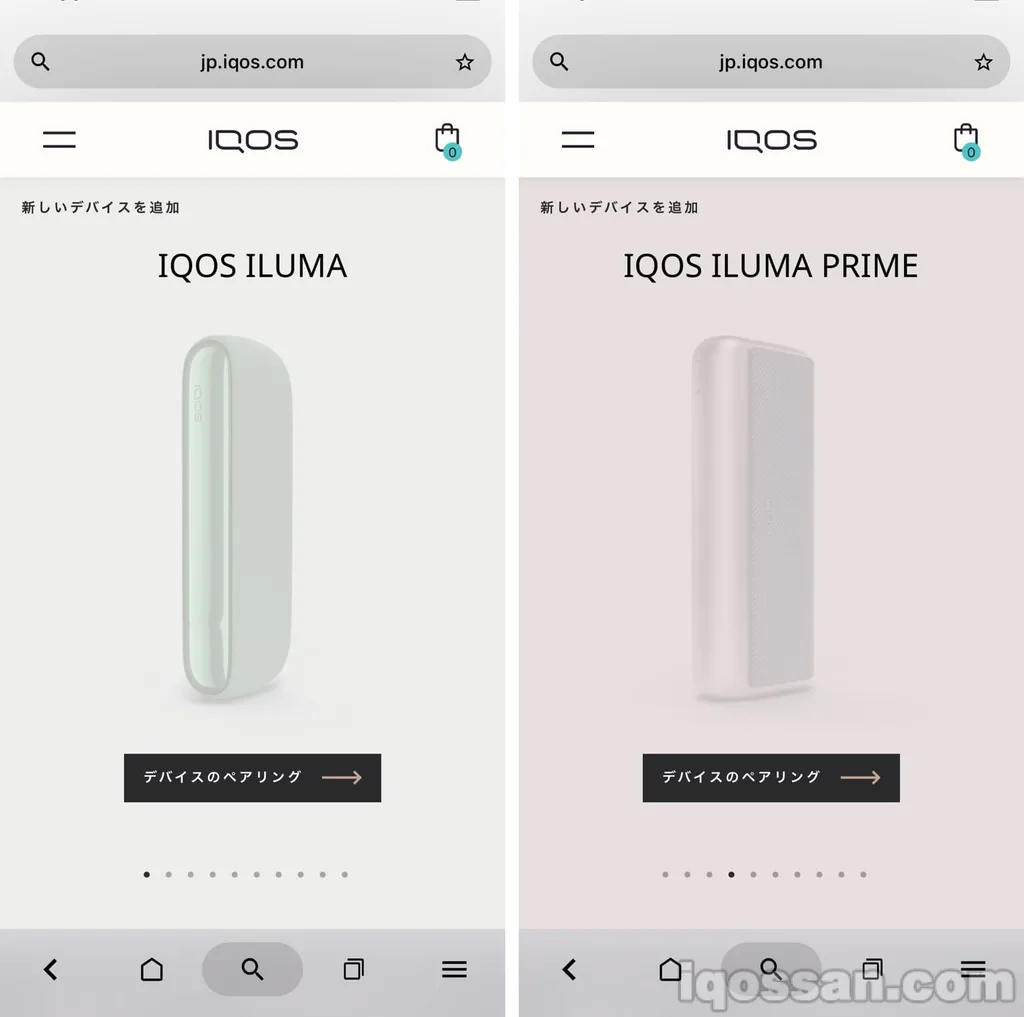
在IQOS应用的顶页,你可以查看已注册的产品设备。
在初始阶段,每个设备应该稍微变薄,这意味着设备尚未配对(蓝牙连接)。接下来,我们通过蓝牙连接。
步骤4:配对IQOS设备
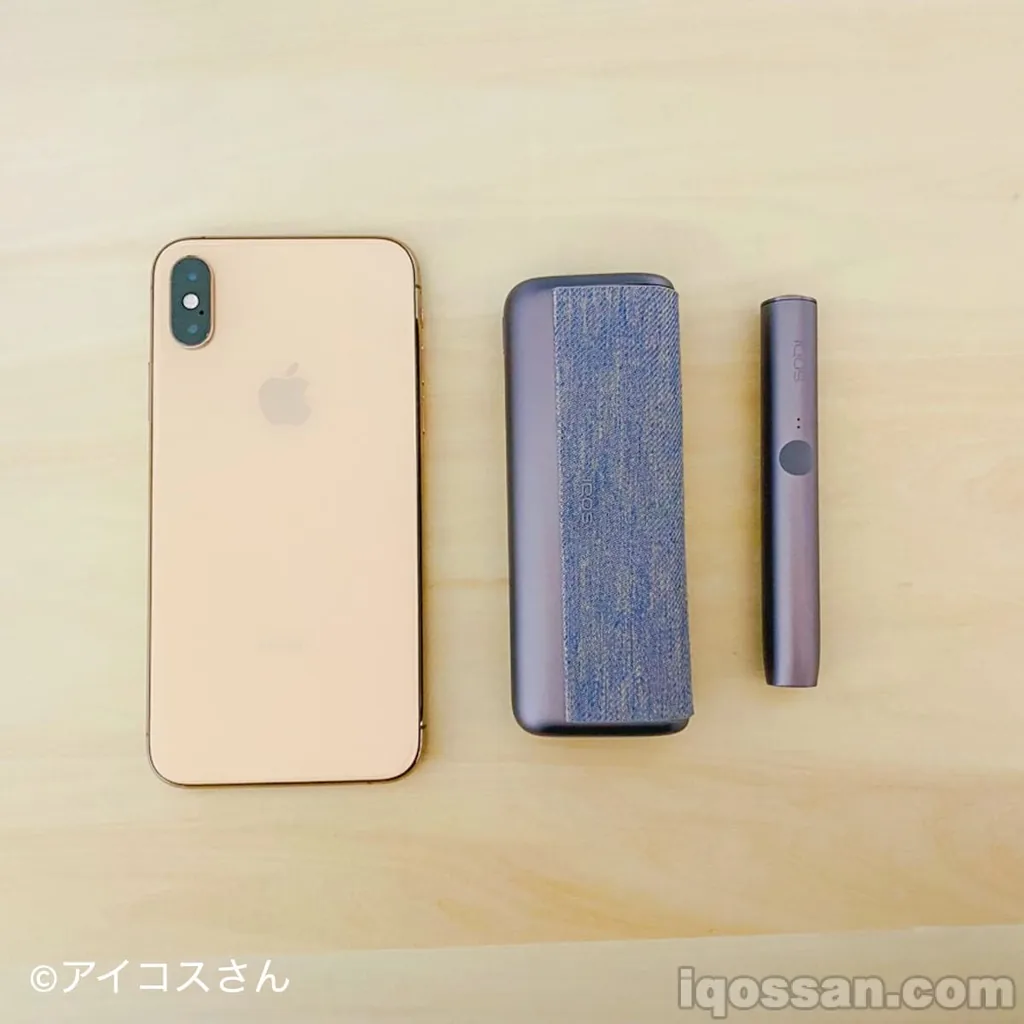
接下来,我会在实际观察iPhone和IQOS Ilma Prime的同时进行解释。
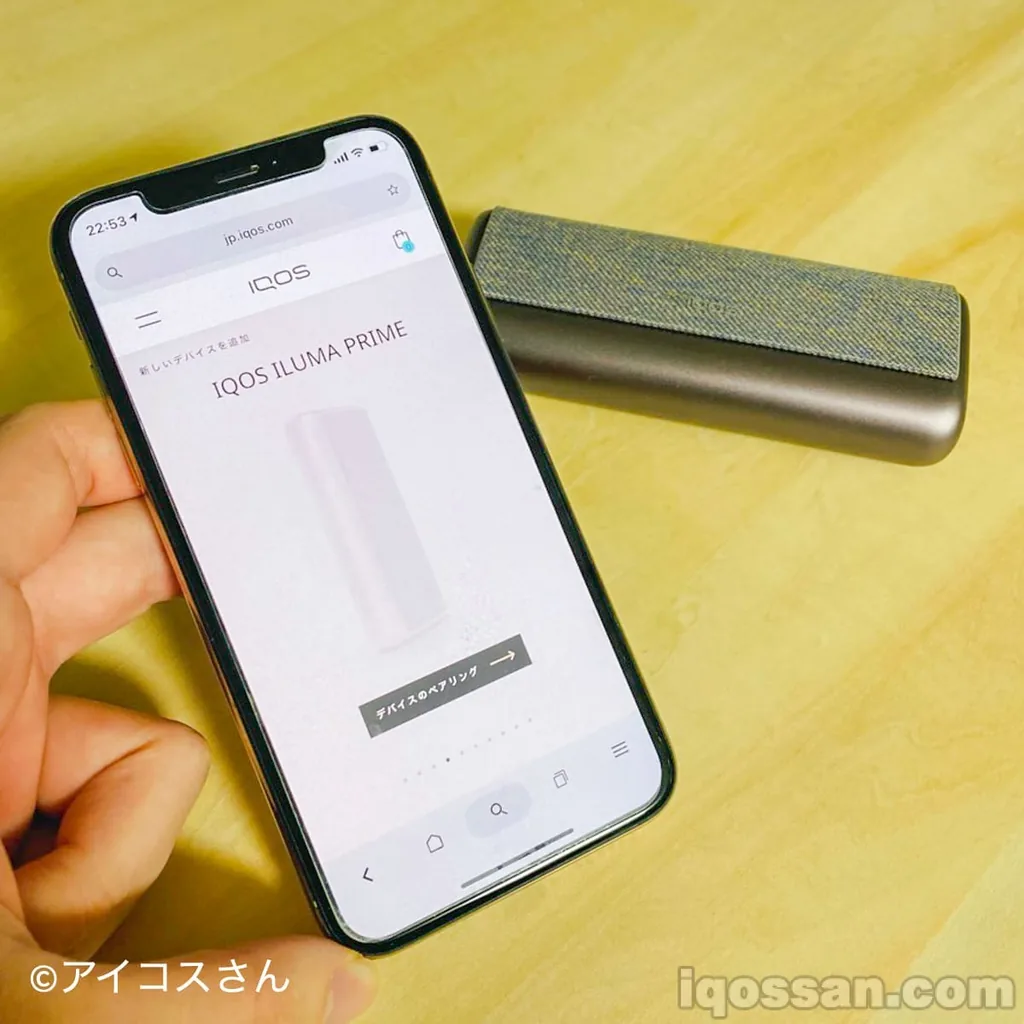
将智能手机和IQOS设备靠近后,点击黑色按钮“设备配对”。
然后,会出现一条消息:“请关闭IQOS电源。”
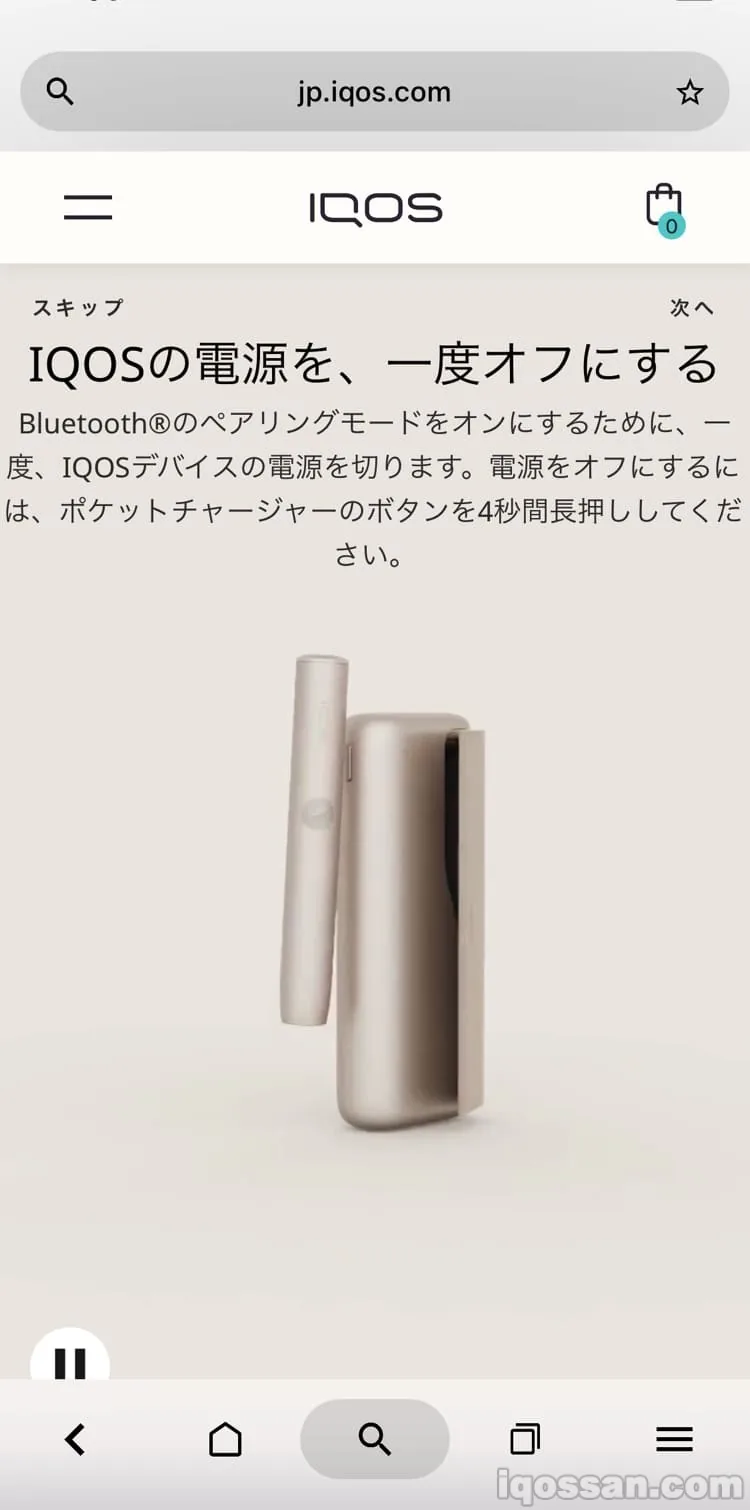
要通过蓝牙将你的IQOS设备连接到智能手机,你需要重启你的IQOS设备。
将充电架插入口袋充电器,长按电源键4秒。断电后,下次提示“开机”时,请按照说明操作。
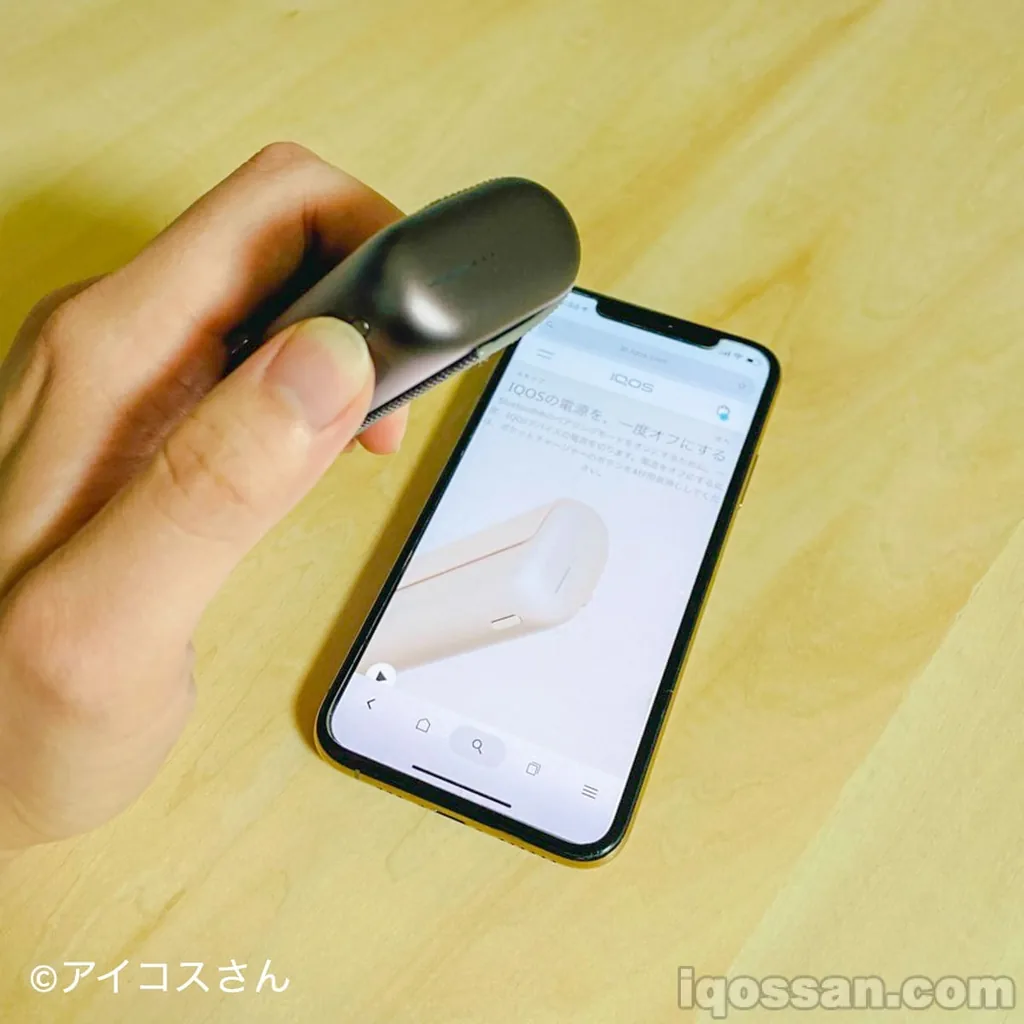
长按按钮4秒即可关闭IQOS设备。
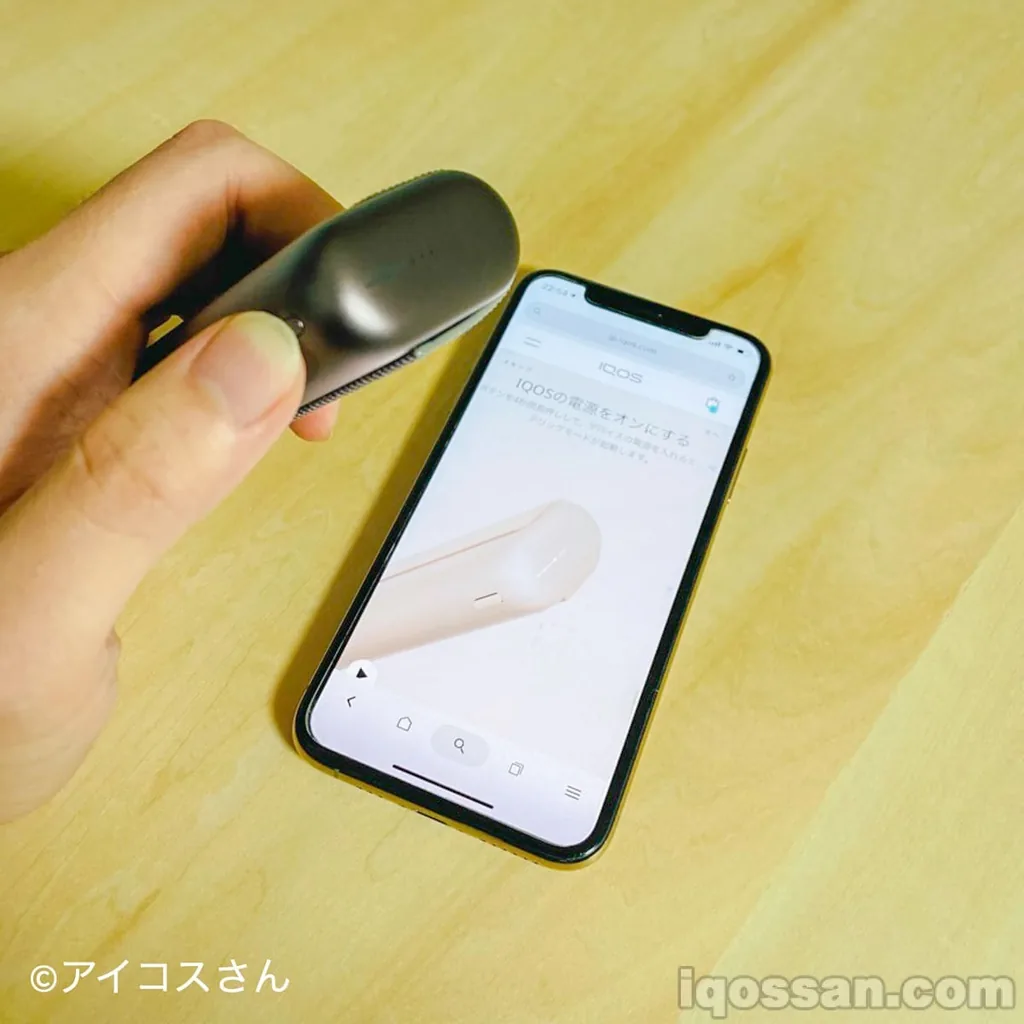
断电后,我的手机上弹出一条消息:“接下来,开电源。”
按照说明开关电源——换句话说,重启电源——屏幕就会切换。
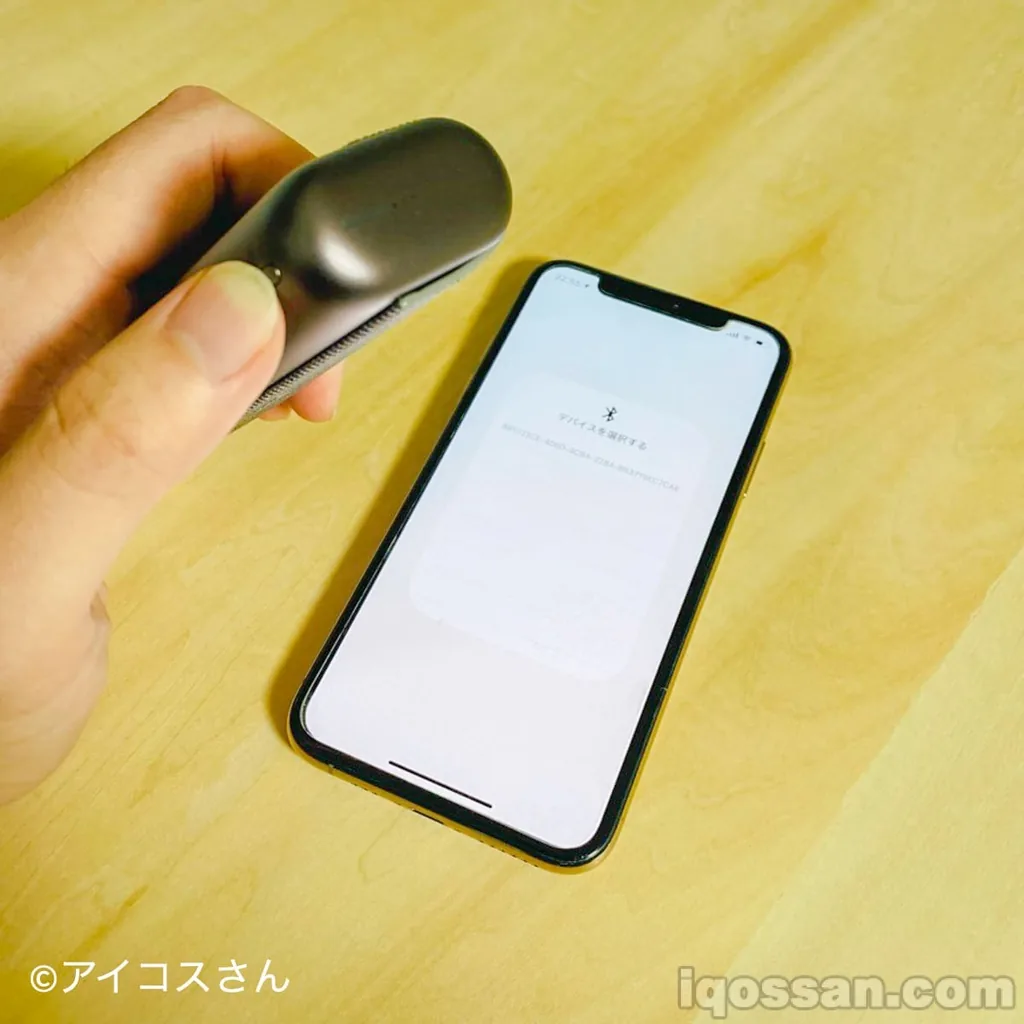
一旦IQOS设备重启,就会弹出选择界面。
该界面显示您设备识别号的字母数字。点击该数字即可继续配对。
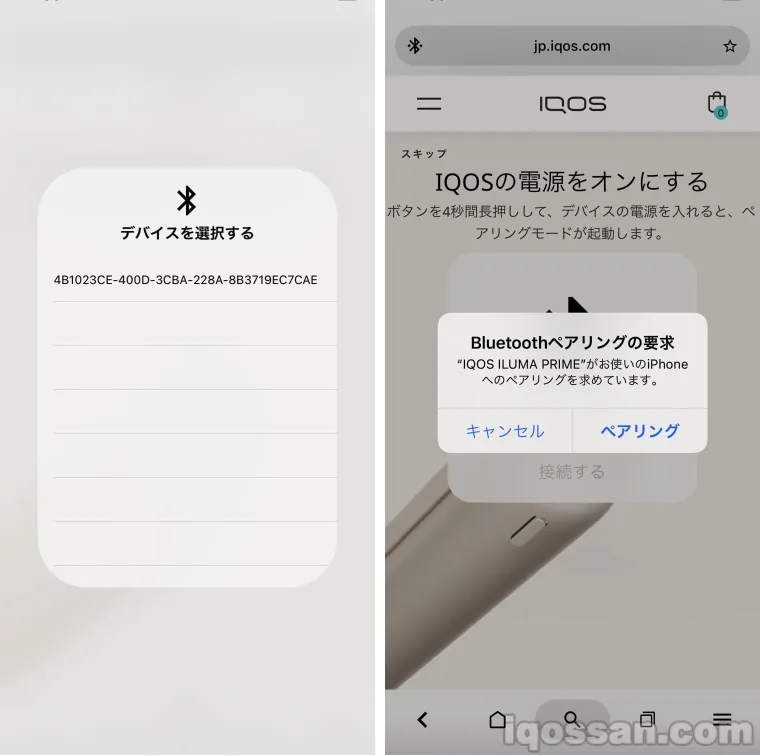
将您的IQOS ILUMA Prime与智能手机配对。
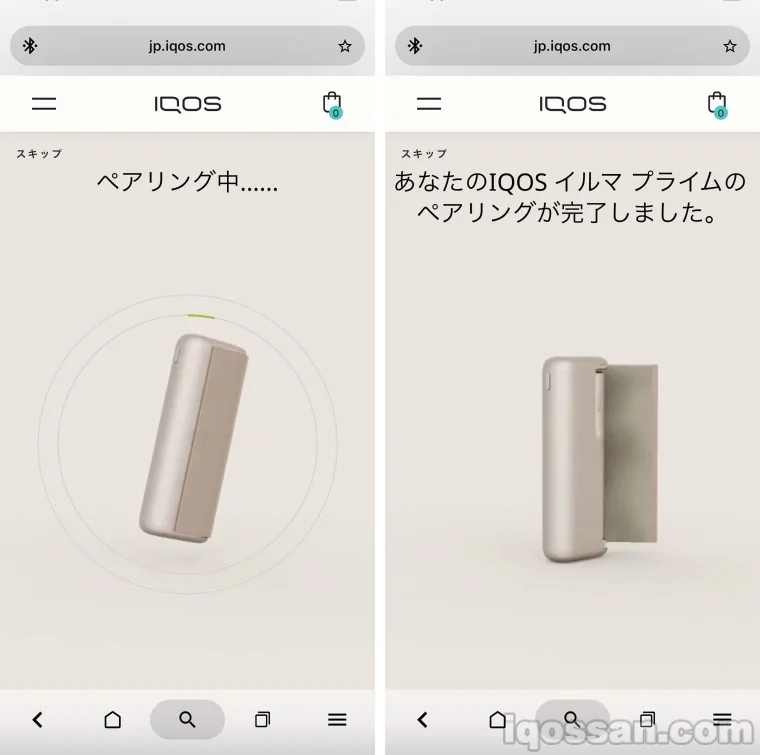
当显示“配对完成”时,意味着你的智能手机与IQOS设备之间的蓝牙连接已完成。
通过蓝牙将IQOS ILUMA连接到PC非常简单。
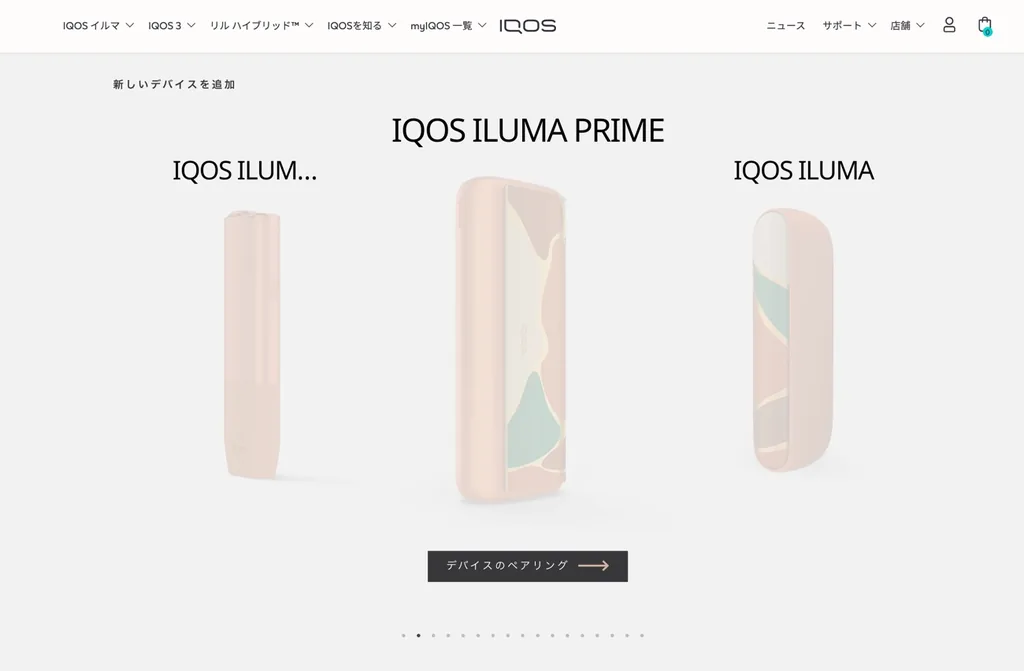
用PC时,你可以通过蓝牙轻松连接到IQOS ILUMA设备。(我还成功与有限版Oasis配对。)
到目前为止,我们已经研究了如何通过蓝牙连接智能手机和IQOS ILUMA,但对PC来说更简单。
- IQOS应用访问页面
- 登录 IQOS
- 配对 IQOS 设备(蓝牙连接)
只有三个步骤。基本上,只要你拥有最新的设备,比如 PC 或 Mac 上的 Google Chrome,就支持蓝牙连接,所以你只需点击鼠标就能轻松连接它们。
如何更改您的智能手机上的IQOS ILUMA Prime设置
现在我已经完成了对IQOS ILUMA Prime的配对,我想尝试以各种方式更改设置。
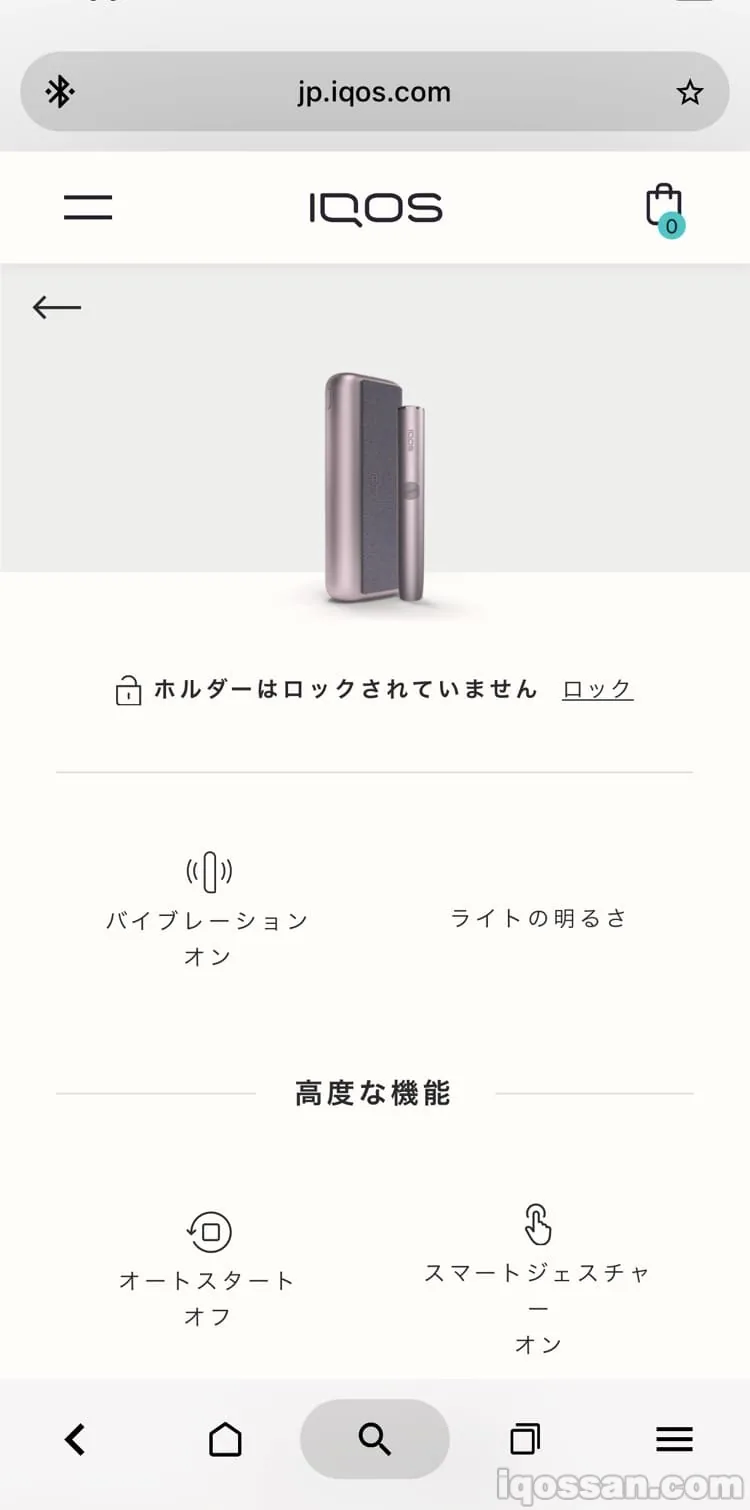
配对完成后,你可以在屏幕上配置各种设置。
如何设置振动
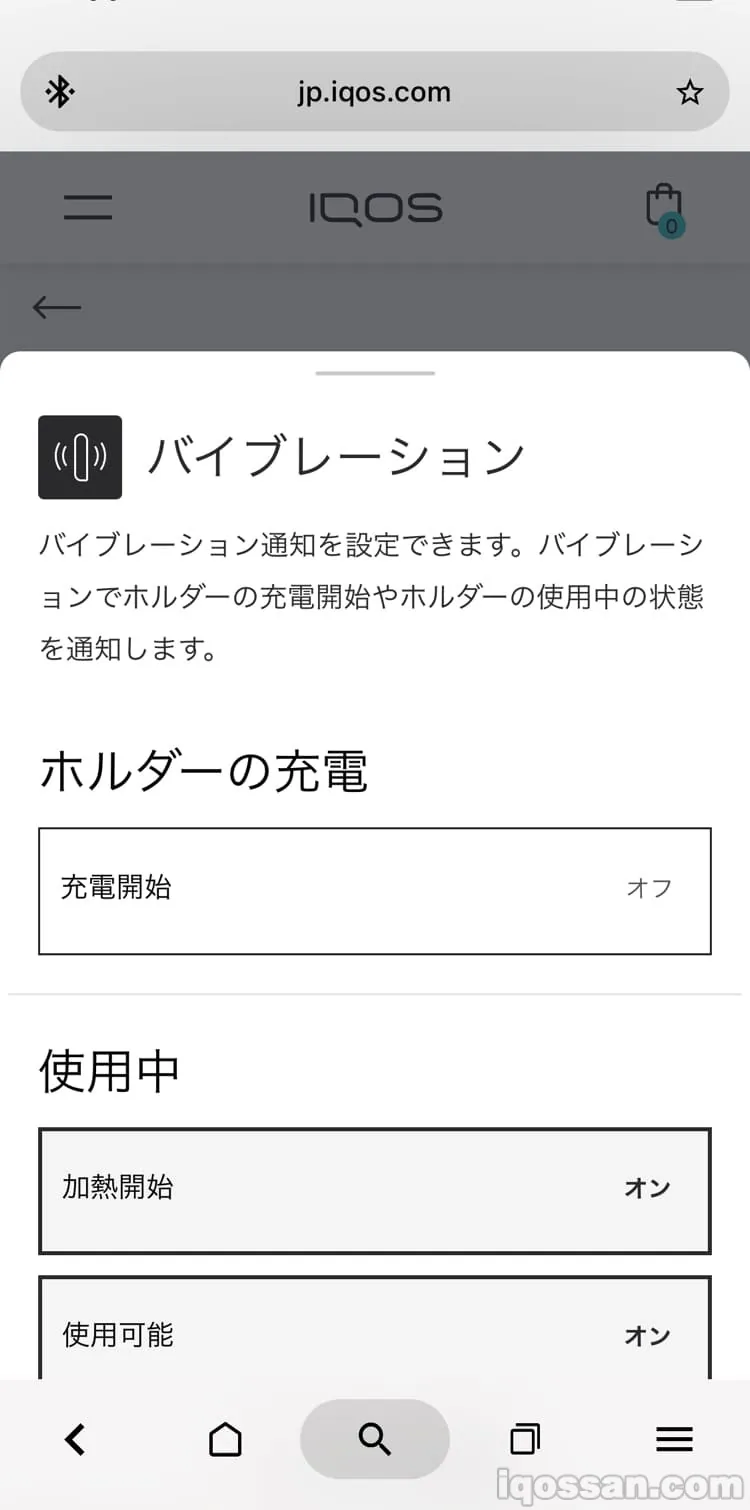
你可以通过多种方式调整IQOS的振动设置。事实上,IQOS有多种震动时序,你可以开关所有这些时序。
- 向持枪人充电
- 加热启动
- 可用
- 快完成了
- 结束
就我个人而言,我更喜欢增强振动,全力以赴事情就是这样运作的。收到快完成的通知是非常好的用户体验。
如何设置灯光亮度
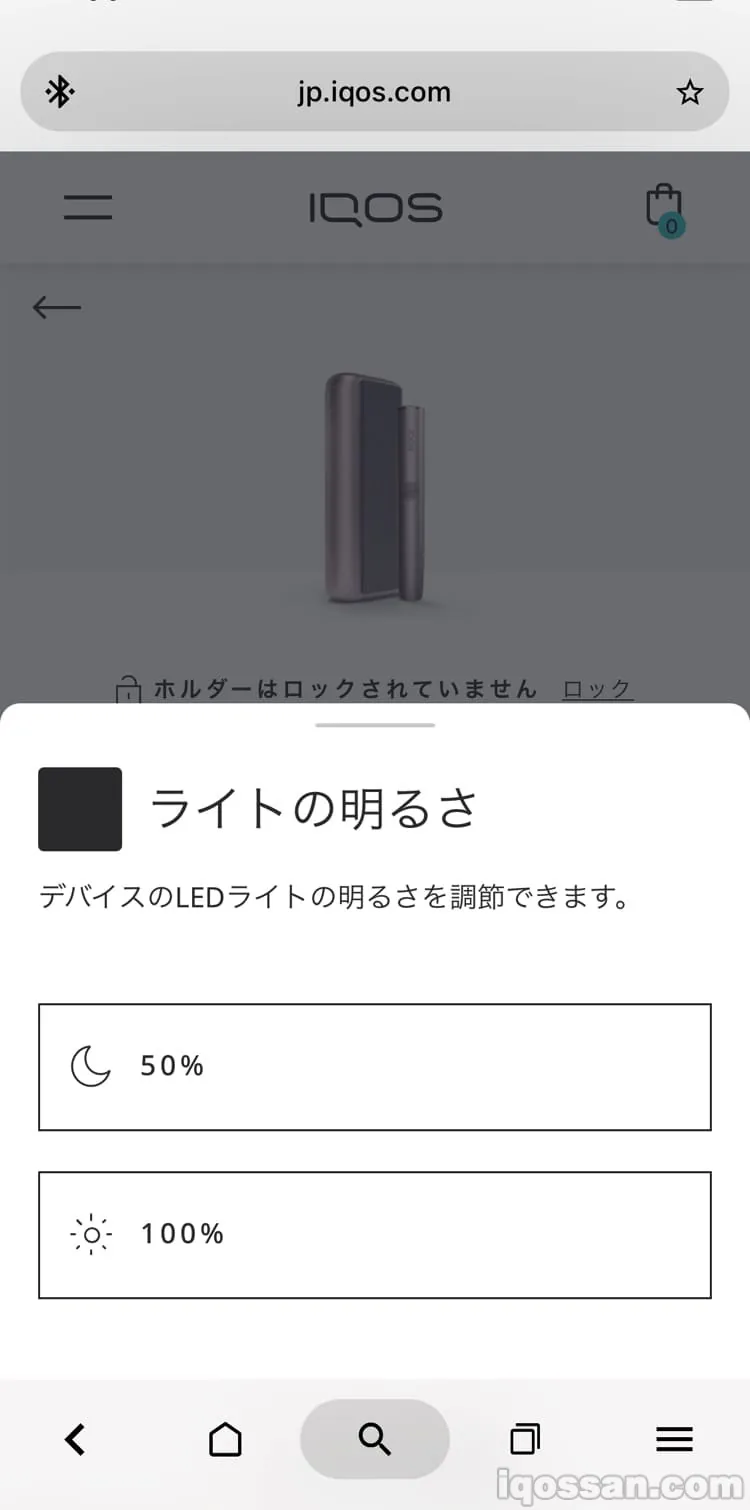
IQOS设备在口袋充电器和充电器中都配备了LED灯,灯光可以告诉你各种信息。你实际上可以调节亮度。
- 50%
- 100%
我建议设置为100%亮度。灯光其实非常重要。不过,比如在外面明亮的时候使用灯光时,你可能会看不清楚。最好有可见光,所以建议把灯光设置为100%。
如何设置自动启动
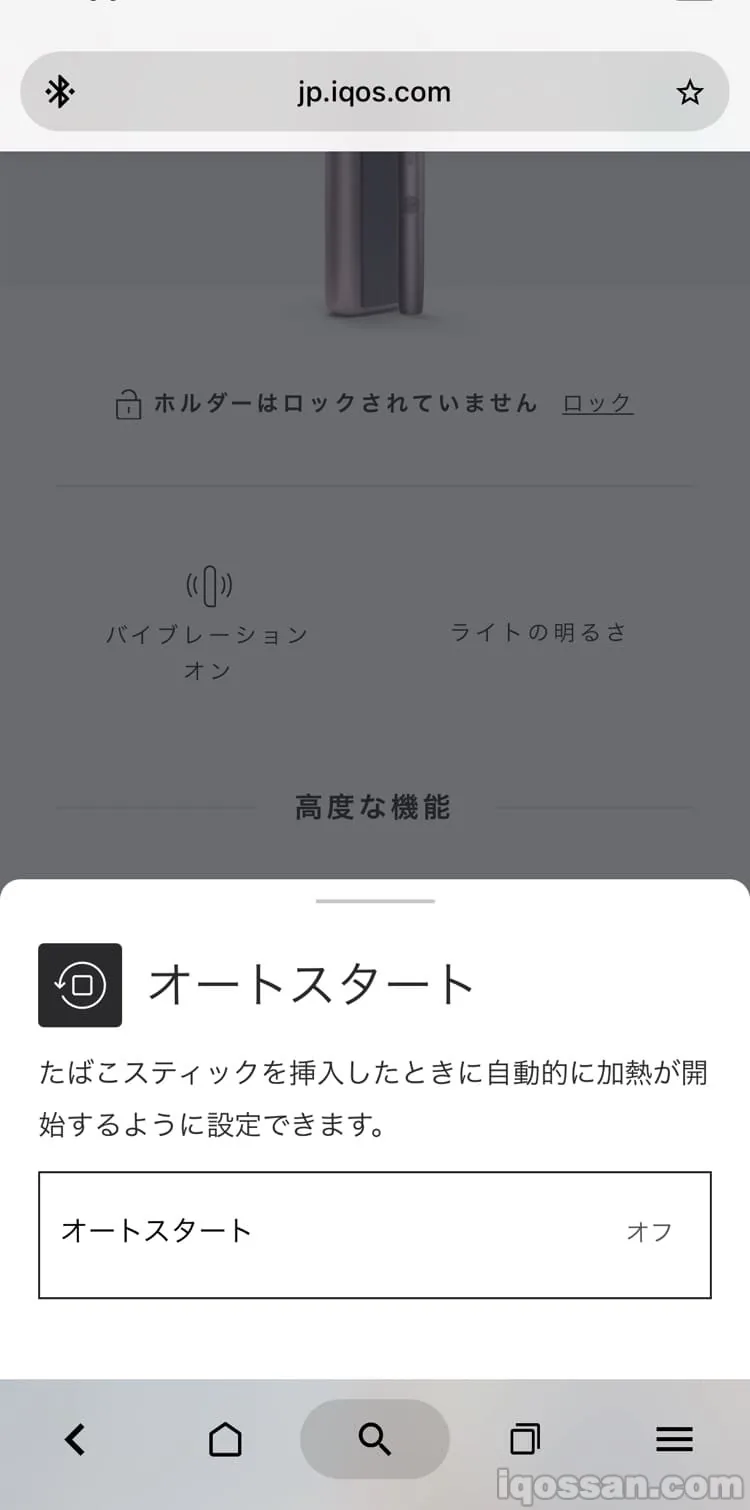
“IQOS ILUMA”和“IQOS ILUMA Prime”都配备了自动启动功能。当烟草棒插入时,该功能会自动开始加热。你可以选择开关。
I关闭自动加热这就是它的原理。IQOS ILUMA还有一个固定按钮,所以你可以通过按按钮加热它。在按住摇杆时移动摇杆很常见,所以我希望用户能在他们喜欢的时机开始加热,所以我设置了自动启动。
如何设置智能手势
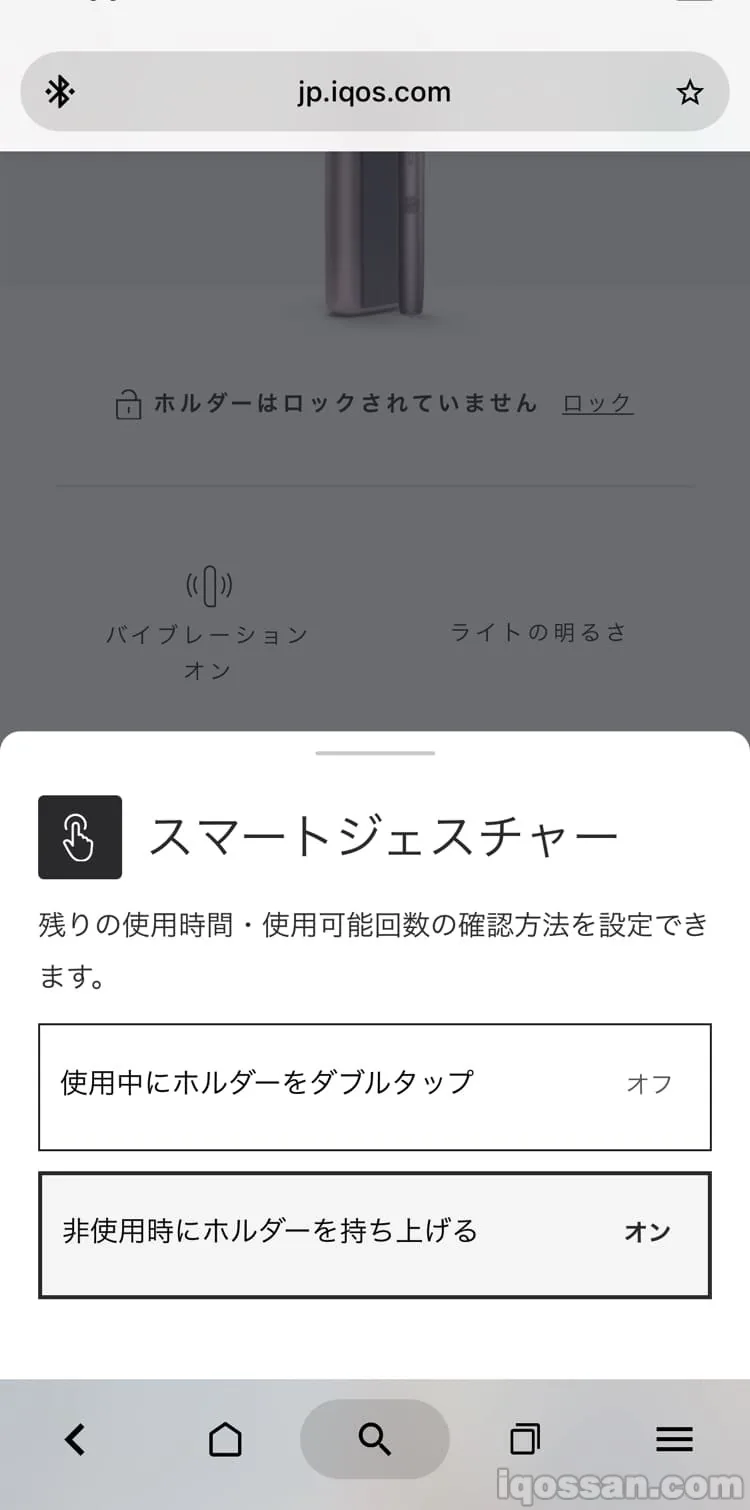
“IQOS ILUMA”和“IQOS ILUMA Prime”配备了智能手势功能。该功能允许您查看剩余使用时间和可能使用次数。
- 使用时请双击枪托
- 不用时抬起支架
I两者都开机这就是我的工作。正是这个特点让伊尔玛如此吸引人,能够在不按口袋充电器或充电器上的按钮的情况下查看是否准备好使用,这非常用户友好就是这样。
IQOS应用的智能手机版本非常方便
到目前为止,我们已经探讨了如何通过蓝牙将IQOS设备连接到智能手机并更改各种设置,事实上,有一个功能仅在IQOS应用的智能手机版本中提供。
这些是“锁定功能”和“查找您的设备”功能。
如何锁定IQOS
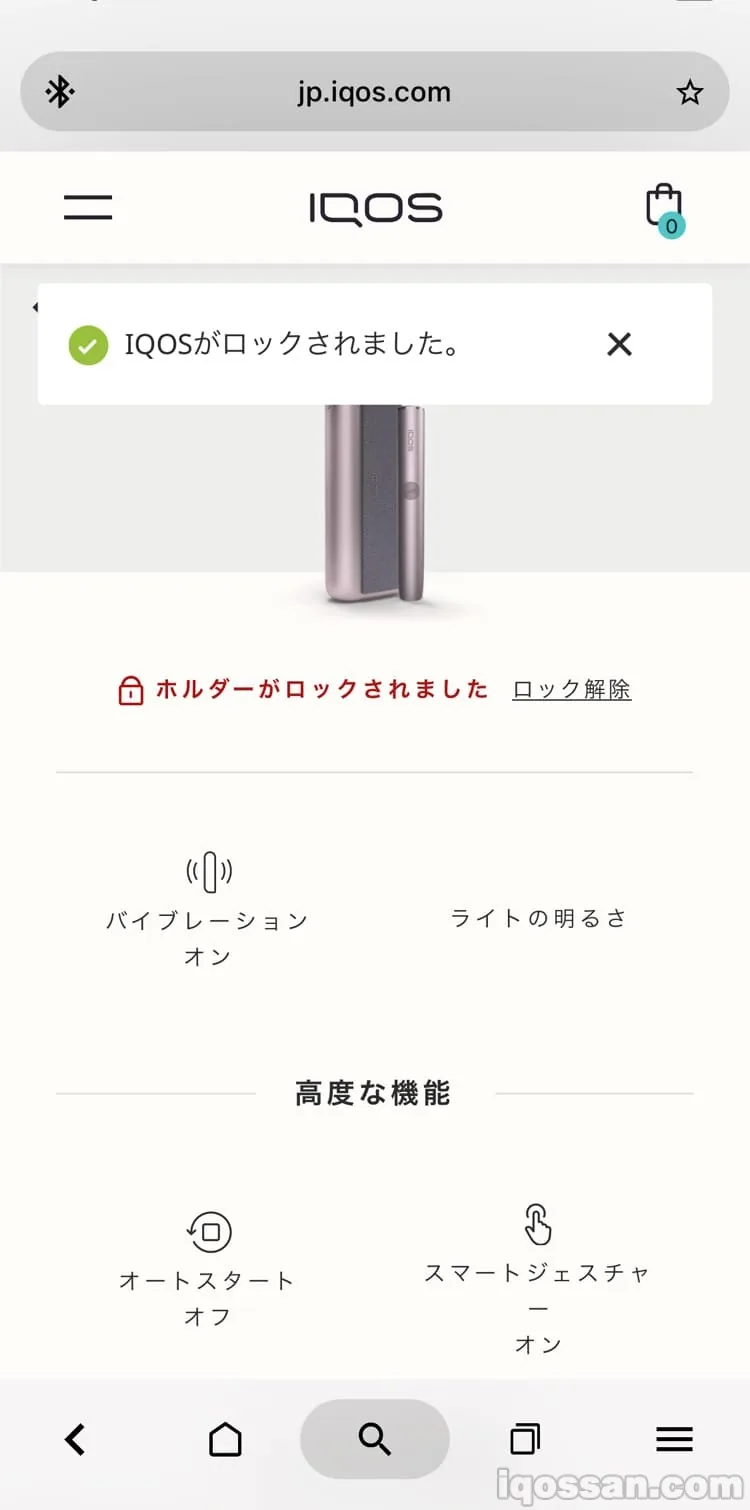
你可以用 IQOS 应用锁定 IQOS 手机套。这个功能防止丢失或意外使用。这是一个非常方便的功能,除了设备持有者外,其他人在设备丢失时无法使用。
事实上,如果你锁死了IQOS ILUMA支架,就无法把像TEREA这样的棒子插入支架里。
如何找到IQOS设备
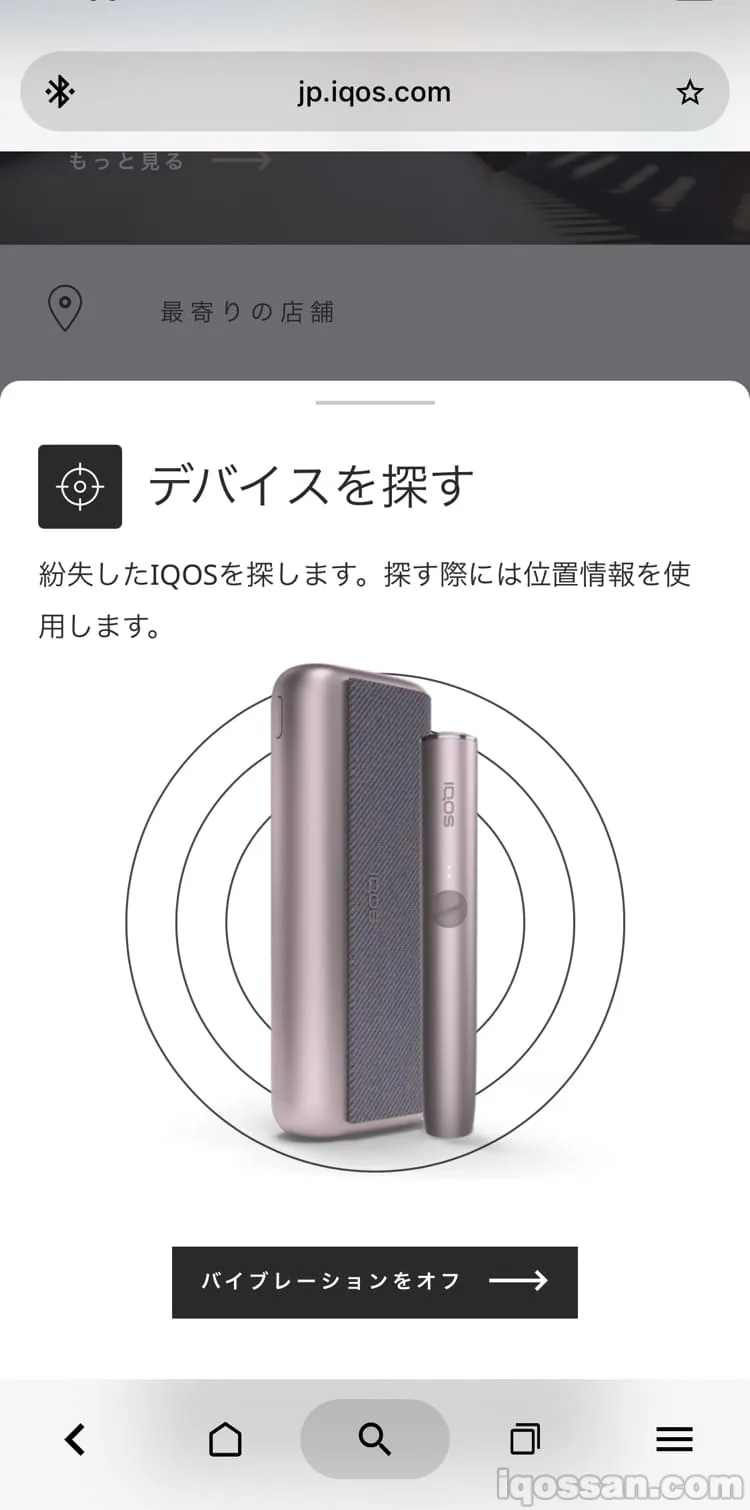
 IQOS
IQOS
这一功能在这种情况下最为实用。有了这个功能,你可以让你的IQOS在电池还能用的时候全功率振动。
除非你关闭震动,否则它会晃动得很厉害。因为它是小幅度移动,所以会发出相当响的“bubu......”声。即使它掉到某个地方,通常你也会注意到这个功能。
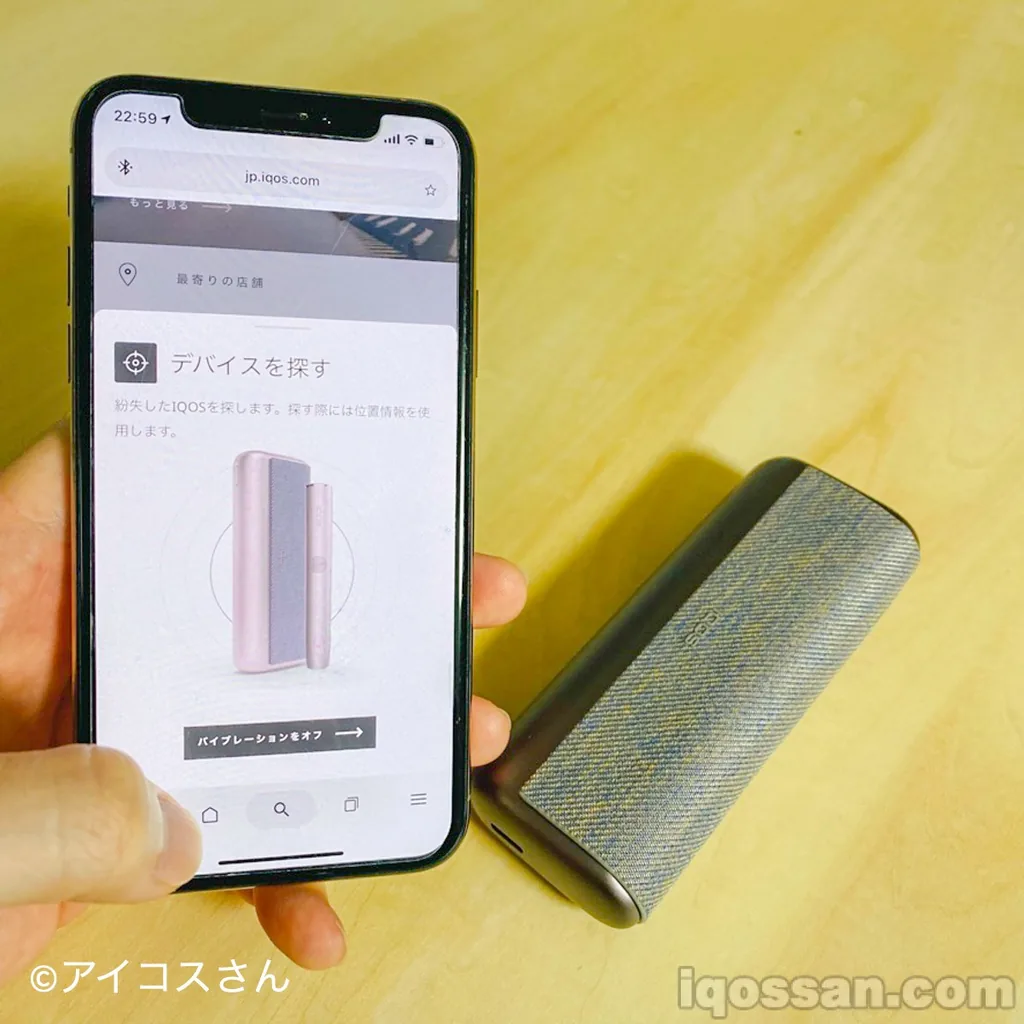
我试过远程操作IQOS ILUMA Prime。我不知道IQOS抖得这么厉害!
摘要:在智能手机上控制IQOS!
 IQOS
IQOS
这真是个好消息。直到现在,连接电脑并使用它真的很麻烦,所以我非常感激IQOS做得非常出色!我满怀这种感觉。
而且,它只在智能手机上有。设备搜索功能这些正是我更想要的功能,因为“IQOS ILUMA”系列。
其实,我曾经丢过我的IQOS......准确来说,是之前被偷过。有一次我在餐厅的桌子上放着,结果被人偷走了。那真是太震惊了。如果我偷了或者丢失了一辆IQOS ILUMA Prime,价值超过一万日元......我可能会哭。
我觉得锁功能和设备搜索功能对这类安全功能也很有用。这确实是个很棒的选择。
目前,这款智能手机版的IQOS应用仍处于测试阶段。也许未来它会在Safari或Google Chrome等标准浏览器中推出,IQOS也可能会真正以智能手机应用的形式出现并使用。如果那一天到来,你的IQOS生活将会更加美好。
这次,我们分享了很多关于如何通过蓝牙连接的图片。希望这篇文章哪怕只是对你有一点帮助!

![[常规色彩]IQOS Irma i Ball Dolby到货 |便利店促销将于今天,星期二,9月29日开始](https://images.slbird.com/14/87/148792d4307ca1dc9b622b39f7a06331.png)
![[世界首创]IQOS旗舰访问银座|限量版车型也在促销以纪念开业](https://images.slbird.com/da/1d/da1d94b8ec086d90623f727830d283d1.jpg)